

 Phần mềm
 Linh kiện cũ
 Dịch vụ
Dịch vụ
Nâng cấp card WIFI cho Laptop Acer Nitro 5 AN515 (Intel/ AMD)
Laptop Acer Nitro 5 AN515 (Intel/ AMD) được biết đến là chiếc laptop với cấu hình cực mượt, chiến game cực đã và luôn được lòng hội gamer. Cùng ITSO tìm hiểu cách nâng cấp card Wifi cho Laptop Acer Nitro 5 AN515 (Intel/ AMD) nhé!
1. Tại sao nên nâng cấp card WIFI cho Laptop Acer Nitro 5 AN515 (Intel/ AMD)
Phần lớn chúng ta sau một thời gian dài sử dụng laptop thì thường xảy ra tình trạng kết nối wifi không ổn định, bị chập chờn, lag, giật, hay thậm chí là mất hẳn mạng. Điều này sẽ gây ảnh hưởng đến trải nghiệm sử dụng laptop của chúng ta rất nhiều. Những nguyên nhân chính gây nên như:
- Card WiFi không xuất hiện trong Device Manager (phần Network Adapters) do gặp vấn đề về phần cứng.
- Driver của card WiFi bị lỗi, hiển thị dấu chấm than màu vàng hoặc gây xung đột với các ứng dụng khác, khiến việc cài lại Windows không giải quyết được vấn đề.
- Bạn muốn nâng cấp lên card WiFi thế hệ mới để cải thiện tốc độ kết nối và tối ưu hóa hiệu suất công việc.
2. Quy trình nâng cấp card WiFi cho Laptop Acer Nitro 5 AN515 (Intel/ AMD)
Bước 1: Chuẩn bị dụng cụ
- Tua vít: Dùng để tháo các ốc vít của laptop.
- Thẻ nhựa hoặc dụng cụ mở máy chuyên dụng: Giúp cạy vỏ máy dễ dàng mà không gây trầy xước hoặc làm hỏng vỏ.
- Card WiFi mới: Đảm bảo chọn loại card tương thích với Laptop Acer Nitro 5 AN515 (Intel/ AMD).
Bước 2: Tắt nguồn laptop
- Đảm bảo laptop đã tắt hoàn toàn trước khi thực hiện các thao tác để tránh rủi ro trong quá trình thực hiện.
Bước 3: Tháo vỏ máy và gỡ pin
- Dùng tua vít tháo các tất cả ốc vít ở mặt sau của máy.
- Cẩn thận dùng thẻ nhựa hoặc dụng cụ mở máy chuyên dụng để cạy vỏ, tránh việc làm hỏng hoặc trầy xước.
- Nhẹ nhàng gỡ pin ra để bắt đầu thay card wifi.
Bước 4: Thay card WiFi
Card WiFi nằm phía bên trái, ngay dưới quạt tản nhiệt giống như hình.
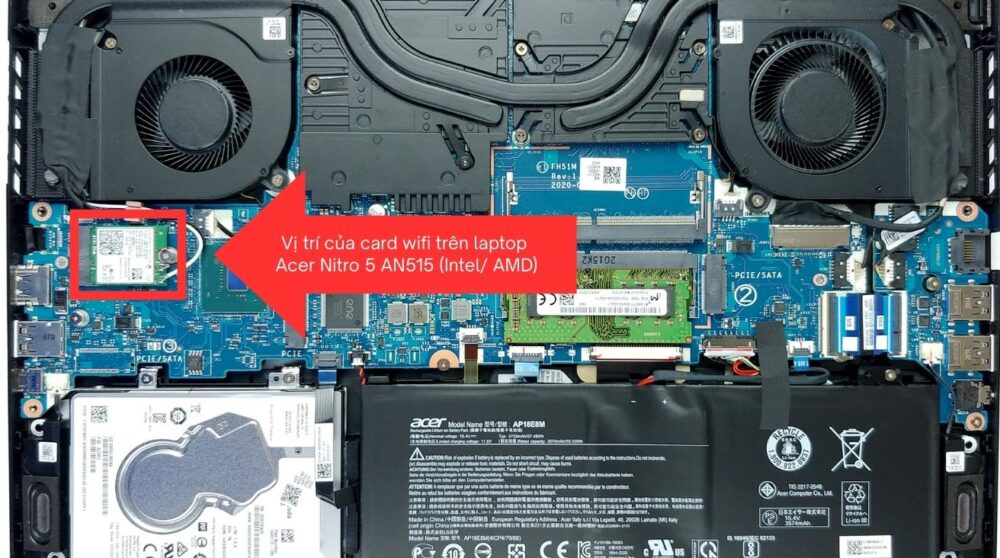
Tháo ốc cố định card WiFi cũ và rút cẩn thận dây anten ra.
Lấy card WiFi cũ ra và gắn card mới vào, sau đó cố định bằng ốc vít và gắn lại dây anten.
Bước 5: Lắp ráp lại và kiểm tra
- Sau khi thay card WiFi xong, lắp lại các bộ phận như cũ và siết chặt ốc vít cố định vỏ máy.
- Bật laptop lên và kiểm tra xem kết nối WiFi đã hoạt động bình thường chưa.
- Kiểm tra thông tin card mới trong Device Manager.
Lưu ý:
- Tham khảo ngay cách cài đặt driver cho card wifi tại đây.
- Đối với laptop Acer Nitro 5 AN515 sử dụng CPU AMD thì sẽ không sử dụng được card AX211, AX201, BE200.
3. Dịch vụ nâng cấp card WIFI cho Laptop Acer Nitro 5 AN515 (Intel/ AMD)
- Bảo hành: 12 tháng.
- Thời gian thực hiện: 15-20 phút.
- Linh kiện thay thế: Card WIFI chính hãng từ Intel, hỗ trợ các chuẩn WIFI 5, WIFI 6/6E, WIFI 7, hàng mới hoàn toàn và đảm bảo hiệu suất cao.
- Ưu đãi chỉ có ở ITSO: Miễn phí lắp đặt tại cửa hàng khi mua card WIFI cho Laptop Acer Nitro 5 AN515 (Intel/ AMD).

4. Lý do nên nâng cấp card WIFI tại Tin học ITSO
-
Cam kết chất lượng: Đội ngũ kỹ thuật viên lành nghề sẽ thực hiện quá trình thay thế một cách kỹ lưỡng, chính xác và an toàn.
-
Giảm thiểu rủi ro: Bạn sẽ không phải lo lắng về các sự cố khi tự thay thế, bởi việc lắp đặt đã được các chuyên gia đảm nhiệm và đảm bảo an toàn.
-
Tiết kiệm thời gian: Quá trình tháo lắp sẽ được hoàn thành nhanh chóng, giúp bạn tiết kiệm thời gian so với việc tự làm.
-
Bảo hành lâu dài: Chế độ bảo hành lên đến 12 tháng mang lại sự an tâm tuyệt đối khi sử dụng.
Việc thay mới card WiFi không chỉ khôi phục kết nối ổn định mà còn nâng cao trải nghiệm sử dụng laptop. Để đảm bảo máy tính của bạn luôn vận hành tốt và duy trì độ bền, hãy lựa chọn các trung tâm sửa chữa uy tín.
