

 Phần mềm
 Linh kiện cũ
 Dịch vụ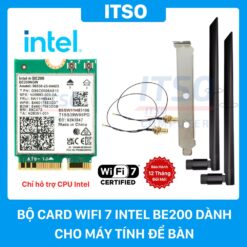
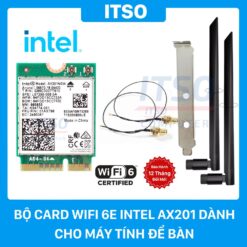
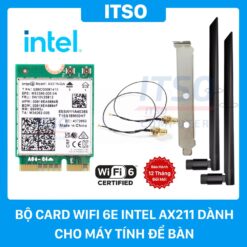
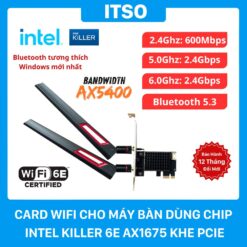
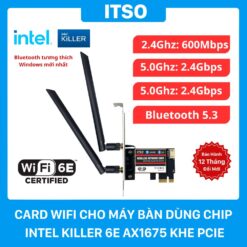
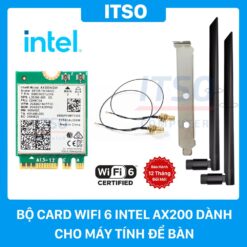
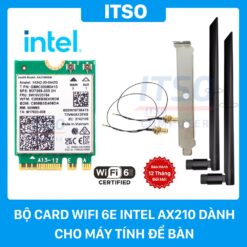
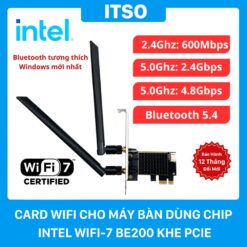

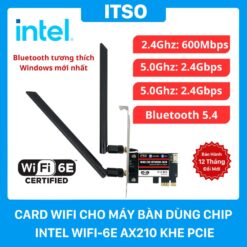


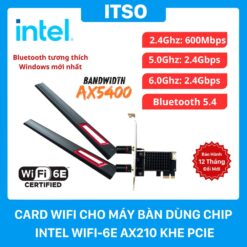


Card Wifi Cho PC Là Gì? Cách Nâng Cấp Card Mạng Wifi Cho PC
Kết nối mạng là nhu cầu thực sự thiết yếu trong thế giới công nghệ hiện đại. Các dòng máy tính bàn (PC, Desktop) phổ biến thì thường không được trang bị card wifi có sẵn để kết nối mạng mà phải thông qua dây mạng truyền thống. Và để mang lại sự linh hoạt và hiệu suất tối ưu cho PC, card wifi là giải pháp không thể thiếu. ITSO sẽ chia sẻ cũng như giải đáp các thắc mắc xung quanh card wifi dành cho PC.
Card wifi cho PC là gì?

Card WiFi cho PC là thiết bị phần cứng gắn trực tiếp vào máy tính để bàn, cho phép kết nối không dây với mạng WiFi. Thiết bị này giúp PC có thể kết nối Internet mà không cần dây cáp mạng, mang lại tính linh hoạt và gọn gàng cho không gian làm việc. Card WiFi cho PC ngày càng trở nên phổ biến nhờ khả năng tối ưu hóa tốc độ truyền tải và giảm thiểu các hạn chế về vị trí kết nối của máy tính bàn.
Cấu tạo của card wifi cho PC
Card WiFi cho PC có cấu trúc khá đơn giản nhưng hiệu quả, bao gồm các thành phần chính sau:
- Chipset WiFi: Đây là bộ xử lý trung tâm của card WiFi, điều khiển các chức năng truyền và nhận tín hiệu. Hiệu suất của card phụ thuộc nhiều vào chipset, giúp quyết định tốc độ, độ ổn định và khả năng tương thích với các chuẩn WiFi khác nhau.
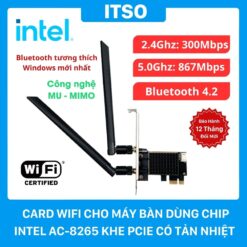
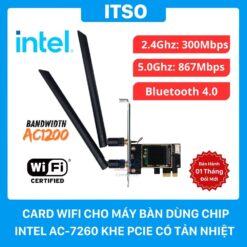
- Antenna (Ăng-ten): Card WiFi cho PC thường có hai ăng-ten, giúp tăng khả năng thu phát sóng WiFi, đảm bảo kết nối mạnh mẽ và ổn định ngay cả khi có nhiều thiết bị kết nối trong cùng một mạng.
- Khe cắm PCI Express (PCIe): Card WiFi cho PC thường được kết nối với bo mạch chủ qua khe PCI Express, cung cấp tốc độ truyền tải nhanh và khả năng tương thích cao với các hệ thống máy tính hiện đại. Một số card WiFi cho PC có thể dùng cổng USB, nhưng PCIe là lựa chọn phổ biến hơn nhờ độ ổn định và hiệu suất tốt.
- Khả năng Bluetooth: Nhiều card WiFi tích hợp thêm tính năng Bluetooth, cho phép máy tính bàn kết nối với các thiết bị ngoại vi không dây như chuột, bàn phím, loa và tai nghe.

Card wifi cho PC hoạt động như thế nào?
Khi lắp vào máy tính, card WiFi sẽ dò tìm các mạng WiFi khả dụng và kết nối với mạng mà người dùng lựa chọn. Khi kết nối thành công, card WiFi sẽ gửi và nhận tín hiệu từ router thông qua tần số radio, giúp máy tính kết nối Internet một cách ổn định và liên tục.
Trong môi trường có nhiều thiết bị hoặc tín hiệu nhiễu, card WiFi cao cấp với công nghệ MIMO (Multiple Input, Multiple Output) sẽ phân chia tín hiệu để tối ưu hóa tốc độ và độ ổn định của kết nối.
Có những loại card wifi nào cho PC
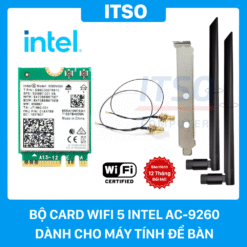
Card WiFi Chuẩn 802.11ac (WiFi 5): Đây là chuẩn WiFi phổ biến hiện nay, hỗ trợ băng tần 5GHz với tốc độ tối đa lên đến 1300 Mbps, giúp PC kết nối ổn định và nhanh chóng trong các môi trường mạng băng thông cao.
Card WiFi Chuẩn 802.11ax (WiFi 6): Đây là chuẩn WiFi được ra mắt vào năm 2019, cung cấp tốc độ cao hơn và khả năng tối ưu hóa khi có nhiều thiết bị kết nối trong cùng một mạng. WiFi 6 cũng mang đến khả năng bảo mật và tiết kiệm điện năng hiệu quả hơn.
Card WiFi Chuẩn 802.11be (WiFi 7): Là phiên bản cải tiến so với Wifi 6 và Wifi 6E. Wifi 7 có thể đạt tốc độ lên đến 30 Gbps, gấp 3 lần so với WiFi 6. Công nghệ Multi-Link Operation (MLO) cho phép thiết bị kết nối đồng thời trên nhiều băng tần.
Nâng cấp card wifi cho PC cần lưu ý điều gì?
Để nâng cấp card WiFi cho PC, bạn cần cân nhắc một số yếu tố sau:
- Khả năng tương thích: Đảm bảo rằng bo mạch chủ của bạn hỗ trợ khe cắm PCIe hoặc M2 Key E tùy theo loại card mà bạn chọn. Một số PC đời cũ có thể không hỗ trợ các chuẩn WiFi mới như WiFi 6.
- Tốc độ và băng tần: Chọn card WiFi phù hợp với nhu cầu sử dụng của bạn. Nếu bạn thường xuyên tải dữ liệu lớn hoặc chơi game, nên chọn card hỗ trợ chuẩn 802.11ac hoặc 802.11ax để có trải nghiệm mượt mà và ổn định.
- Tính năng Bluetooth: Nếu bạn cần kết nối Bluetooth, hãy chọn các loại card WiFi tích hợp Bluetooth để tiết kiệm không gian và tối ưu hoá khả năng kết nối của PC.
- Cài đặt driver: Một số card WiFi cần cài đặt driver đặc biệt từ nhà sản xuất để hoạt động tối ưu. Hãy kiểm tra trang web của nhà sản xuất để tải và cài đặt driver mới nhất.
- Hãy liên hệ trước với nhà bán hàng để được tư vấn kỹ về loại card mà bạn mong muốn nâng cấp. Vì sẽ có 1 số dòng card wifi “kén máy” nên sẽ không phù hợp với máy của bạn.
Câu hỏi thường gặp
1. Thay card wifi cho PC giá bao nhiêu?
Chi phí thay card WiFi cho PC phụ thuộc vào loại card và chuẩn công nghệ. Các dòng card Wifi 5 sẽ có giá mềm hơn Wifi 6 và 7. Nếu PC của bạn không có cổng M2 key E thì bạn cần trang bị thêm bộ chuyển đổi mới có thể sử dụng được card wifi.
Tham khảo giá card wifi cho PC tại đây!
2. Lắp card wifi cho PC nhưng không nhận bluetooth hoặc wifi thì xử lý thế nào?
Nếu sau khi lắp card WiFi mà máy tính không nhận Bluetooth hoặc WiFi, bạn có thể thử các bước sau:
- Kiểm tra kết nối: Đảm bảo card WiFi đã được gắn chặt vào khe PCIe và các ăng-ten được kết nối đúng cách.
- Cập nhật driver: Truy cập trang web của nhà sản xuất để tải và cài đặt driver mới nhất cho card WiFi. Nếu sử dụng card có tính năng Bluetooth, hãy cài đặt driver Bluetooth kèm theo.
- Kiểm tra cài đặt BIOS: Một số máy tính có thể yêu cầu kích hoạt chức năng WiFi/Bluetooth trong BIOS. Hãy vào BIOS và kiểm tra mục Network hoặc Wireless xem tính năng này có bị tắt hay không.
- Kiểm tra phần cứng: Nếu vẫn không nhận được tín hiệu, có thể card WiFi hoặc khe cắm PCIe gặp vấn đề. Hãy thử lắp lại hoặc kiểm tra với một thiết bị khác để xác định nguyên nhân.
3. Địa Điểm Mua Card WiFi Cho Laptop Chính Hãng Tại TP.HCM?
Bạn có thể dễ dàng tìm mua card WiFi chính hãng cho PC tại nhiều cửa hàng uy tín ở TP.HCM, và ITSO tự hào là nhà phân phối chính thức của các dòng card WiFi chất lượng từ Intel. Với đầy đủ các lựa chọn, từ WiFi 5, WiFi 6 cho đến WiFi 7, ITSO cam kết đáp ứng mọi nhu cầu kết nối của khách hàng, mang lại trải nghiệm mạng không dây ổn định và mượt mà, giúp công việc của bạn diễn ra hiệu quả và suôn sẻ.
Khám phá ngay các dòng card WiFi chính hãng tại ITSO để nâng cấp kết nối cho PC của bạn ở đây!
