

 Phần mềm
 Linh kiện cũ
 Dịch vụ
Các lỗi thường gặp, Dịch vụ
Hướng Dẫn Thay Card WIFI Cho Laptop MSI Modern 15 A5M – Giải Pháp Dứt Điểm Lỗi Mất WIFI
Bạn sử dụng laptop MSI Modern 15 A5M nhưng thường xuyên gặp cảnh wifi chập chờn, mất kết nối, làm gián đoạn công việc, học tập?
Tình trạng này không phải do đường truyền mạng mà xuất phát từ chính card wifi mặc định trên máy – một vấn đề rất phổ biến khiến nhiều người “đau đầu” tìm cách khắc phục.
Nếu bạn đã thử đủ mọi cách từ cài lại Windows, cập nhật driver nhưng vẫn không hiệu quả, đã đến lúc bạn cần một giải pháp dứt điểm.
Bài viết này sẽ chỉ ra nguyên nhân thật sự và hướng dẫn bạn cách thay thế card wifi mới để laptop luôn kết nối ổn định!
1. Vì sao wifi laptop MSI Modern 15 A5M hay bị lỗi?
Bạn đang sử dụng laptop MSI Modern 15 A5M và thường xuyên gặp tình trạng wifi yếu, chập chờn hoặc mất kết nối bất ngờ? Vấn đề này chủ yếu xuất phát từ card wifi MediaTek MT 7921 được trang bị sẵn trên máy. Đây là tình trạng mà rất nhiều người dùng MSI gặp phải trong quá trình làm việc, học tập, ảnh hưởng trực tiếp tới hiệu suất và trải nghiệm sử dụng.
Một số biểu hiện thường gặp:
- Mất wifi đột ngột dù sóng vẫn mạnh
- Kết nối wifi yếu, lag hoặc không nhận mạng
- Máy tự động ngắt kết nối wifi sau khi sleep/khởi động lại
- Cập nhật driver, cài lại Windows nhưng vẫn không triệt để
2. Nguyên nhân và các giải pháp thường được áp dụng
Đối với card Mediatek MT7921, nguyên nhân thường là do xung đột phần mềm, hoặc bản thân card có chất lượng chưa ổn định. Một số giải pháp tạm thời có thể thử như:
- Cập nhật driver wifi mới nhất từ website MSI
- Cài lại Windows
- Cài lại driver gốc hoặc phiên bản driver khác
Tuy nhiên, các cách trên chỉ mang tính chất tạm thời. Đa số trường hợp, sau một thời gian ngắn sử dụng, lỗi lại tái phát và khiến người dùng khó chịu.
3. Giải pháp triệt để: Thay card wifi Intel cho laptop MSI
Giải pháp tốt nhất và triệt để nhất hiện nay là thay thế card wifi MT 7921 bằng card wifi Intel với độ ổn định cao, khả năng tương thích tốt hơn với mọi hệ điều hành, ít lỗi vặt và tốc độ kết nối vượt trội.
Ưu điểm khi thay card wifi Intel:
- Kết nối mạng ổn định, không còn tình trạng rớt mạng
- Hỗ trợ chuẩn Wifi 6, tốc độ truyền tải nhanh hơn
- Tương thích tốt với mọi phiên bản Windows, ít gặp lỗi driver
- Cải thiện đáng kể trải nghiệm làm việc, học tập online
4. Hướng Dẫn Thay Card WIFI Cho Laptop MSI Modern 15 A5M – Giải Pháp Dứt Điểm Lỗi Mất WIFI
Bước 1: Chuẩn bị dụng cụ và card wifi Intel phù hợp
Bạn cần có tua vít, card wifi Intel mới, tuốc nơ vít mở máy, và tuân thủ quy tắc tháo lắp an toàn.
Bước 2: Tắt nguồn laptop, tháo nắp lưng
Rút sạc, tắt nguồn hoàn toàn, tháo tất cả ốc phía dưới nắp lưng máy.
Bước 3: Xác định vị trí card wifi
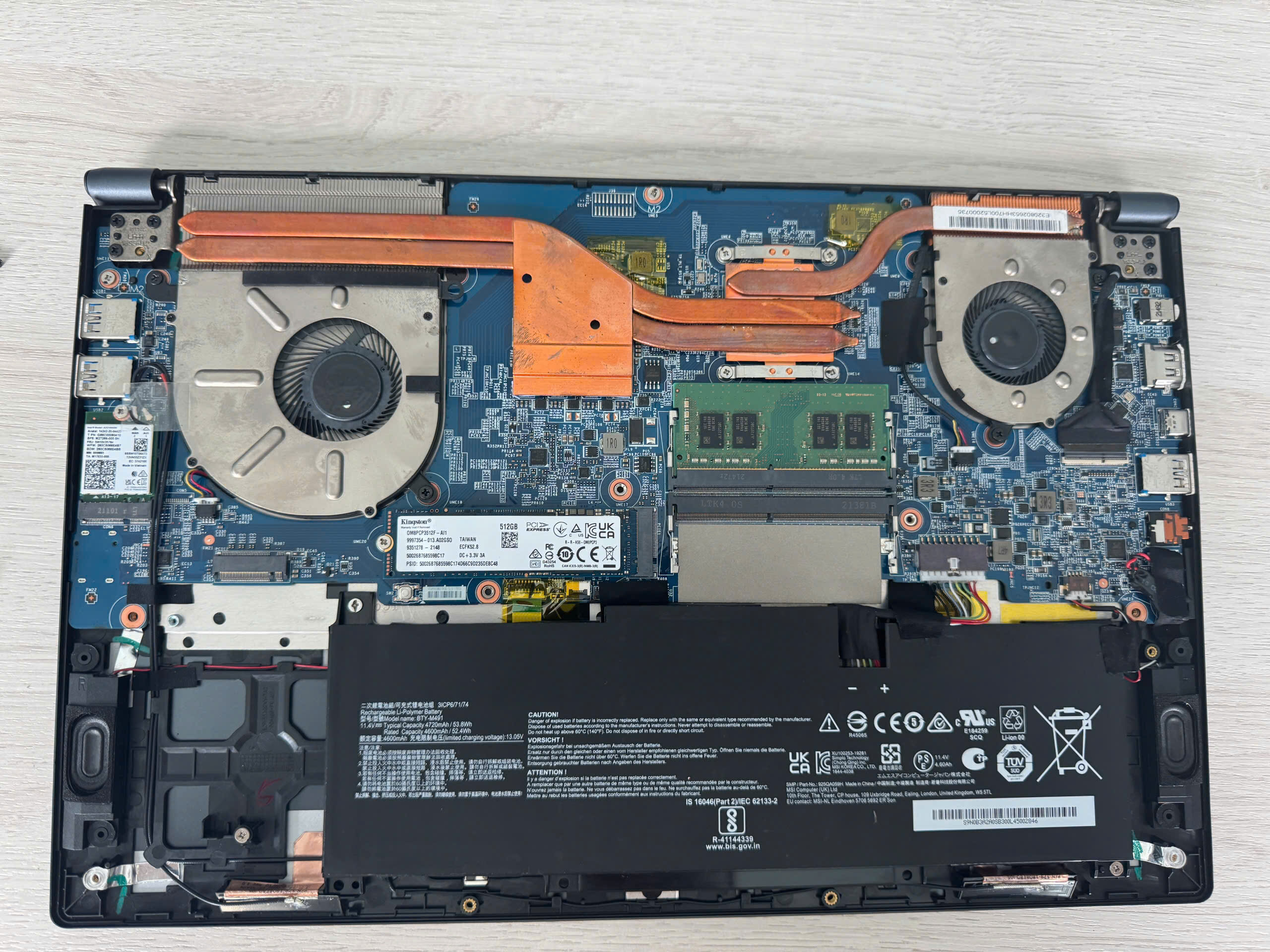
Card wifi của MSI Morden A5M nằm ở bên trái, ngay sát mép ngoài của main và năm dưới vị trí 2 cổng USB
Bước 4: Tháo card wifi cũ MT 7921
Nhẹ nhàng tháo hai anten ra, tháo vít giữ card, rút card cũ ra khỏi khe.
Bước 5: Lắp card wifi Intel mới
Cắm card wifi Intel vào khe, siết ốc giữ lại, gắn hai anten đúng vị trí (MAIN và AUX).
Bước 6: Lắp lại nắp lưng, khởi động máy
Bật máy lên, cài đặt driver mới nhất cho card Intel (Windows tự nhận hoặc tải về từ website Intel).
5. Lưu ý khi thay card wifi cho laptop MSI
- Nếu bạn không tự tin, nên mang tới trung tâm sửa chữa uy tín để tránh rủi ro
- Đảm bảo card wifi Intel bạn mua là chính hãng, phù hợp chuẩn khe cắm M.2 và chọn đúng sản phẩm tương thích với máy
- Cài lại Windows là KHÔNG CẦN THIẾT nếu bạn đã thay card mới (chỉ cần cài lại driver)
Việc thay card wifi Intel cho laptop MSI Modern 15 A5M là giải pháp dứt điểm, triệt để giúp bạn chấm dứt tình trạng mất wifi, đảm bảo công việc luôn ổn định, không lo gián đoạn. Hãy lựa chọn giải pháp này để không còn phải bực mình vì lỗi mạng nữa!
