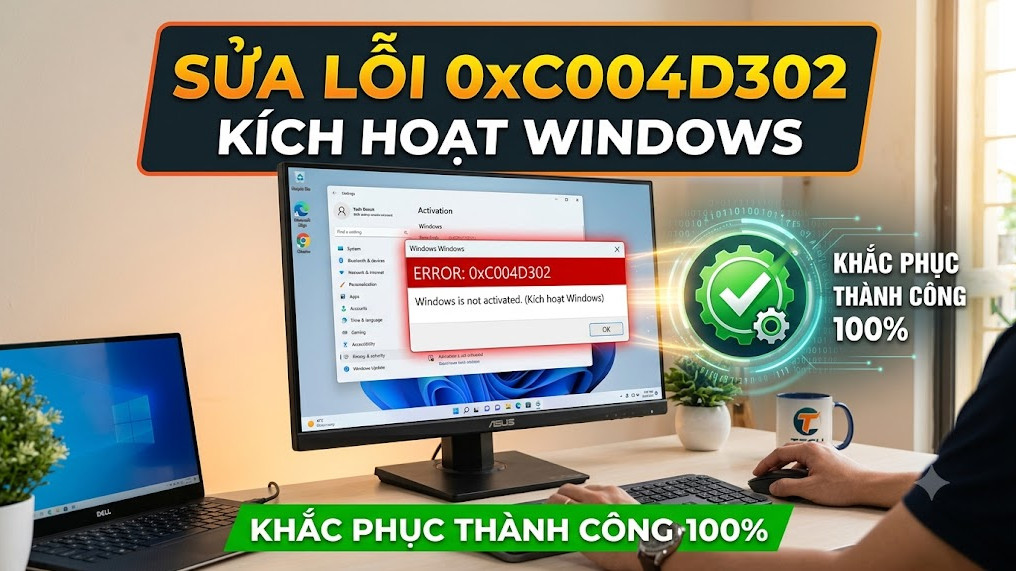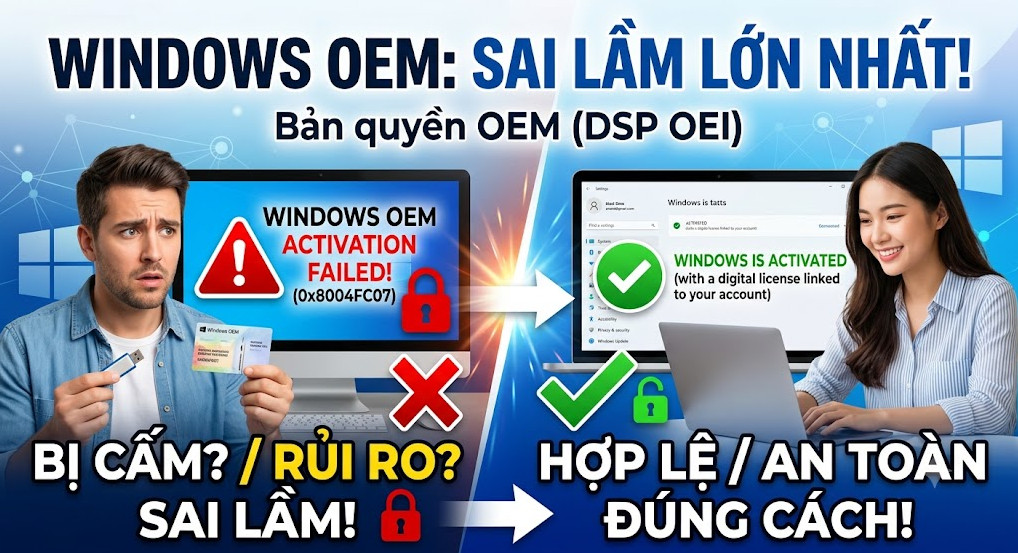

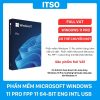
Hướng dẫn kích hoạt bản quyền Windows 11 Pro (Bản DSP OEI DVD) (FQC-10528)
Mã sản phẩm: FQC-10525 (Bản quyền OEI/DSP)
1. Thông Tin Trọng Tâm Về Bản Quyền
Trước khi tiến hành cài đặt và kích hoạt, quý khách vui lòng lưu ý các đặc tính kỹ thuật của phiên bản phần mềm này:
- Chỉ kích hoạt một lần duy nhất: Mã bản quyền (Product Key) chỉ có giá trị sử dụng cho một lần kích hoạt đầu tiên.
- Gắn liền với thiết bị: Khóa bản quyền sẽ được tự động kết nối và ghi nhận trực tiếp vào phần cứng (Bo mạch chủ / Mainboard) của máy tính.
- Không thể chuyển đổi: Không hỗ trợ chuyển bản quyền sang một máy tính khác trong bất kỳ trường hợp nào (kể cả khi hỏng hóc hoặc thay thế bo mạch chủ).
2. Hướng dẫn kích hoạt bản quyền Windows 11 Pro (Bản DSP OEI DVD) (FQC-10528)
Lưu ý quan trọng: Đảm bảo máy tính của bạn đã được kết nối Internet ổn định trong suốt quá trình này.
- Bước 1: Làm sạch hệ thống: Hãy chắc chắn rằng máy tính của bạn đã được cài đặt mới hoàn toàn (Clean Install) hệ điều hành Windows 11 Pro chuẩn từ Microsoft để tránh lỗi phát sinh do các phần mềm rác hoặc phiên bản cũ gây ra
- Bước 2: Lấy mã kích hoạt (Product Key): Tháo lớp nilon (seal) bảo vệ bên ngoài của bao bì. Tìm khu vực chứa mã kích hoạt, nhẹ nhàng cào lớp phủ bảo vệ để lấy dãy mã bản quyền gồm 25 ký tự.
- Bước 3: Truy cập chế độ nhập Key trên Windows: Trên màn hình máy tính, bấm vào menu Start > gõ Activation Setings (Cài đặt Kích hoạt).
- Bước 4: Nhập mã và kích hoạt: Tại mục Change product key (Thay đổi khóa sản phẩm), bấm vào nút Change (Thay đổi). Nhập dãy 25 ký tự vừa cào vào ô trống và nhấn Next (Tiếp theo).
- Bước 5: Hoàn tất Bấm Activate (Kích hoạt). Chờ hệ thống xác thực qua máy chủ Microsoft. Nếu màn hình hiển thị thông báo “Windows is activated” (Windows đã được kích hoạt), quá trình của bạn đã thành công.
3. Hướng Dẫn Sau Khi Kích Hoạt Thành Công
Để đảm bảo quyền lợi pháp lý và chứng minh máy tính sử dụng phần mềm chính hãng:
- Bóc tem bản quyền: Cẩn thận lột nhãn dán bản quyền (COA sticker – tem có chứa mã bạn vừa cào) ra khỏi bao bì.
- Dán lên thiết bị: Dán tem này lên vị trí phẳng, dễ nhìn trên vỏ máy tính (Case) đối với máy bàn, hoặc mặt đáy đối với máy tính xách tay mà bạn vừa kích hoạt.
Hỗ trợ kỹ thuật: Trong trường hợp gặp lỗi không thể kích hoạt, vui lòng kiểm tra lại kết nối mạng, đảm bảo đã cài đúng phiên bản Windows 11 Pro, hoặc liên hệ bộ phận hỗ trợ kỹ thuật để được trợ giúp.

[blog_posts style="none" type="row" columns="1" ids="12727" title_size="small" show_date="false" excerpt="false" comments="false" image_size="medium" image_overlay="rgba(0, 0, 0, 0.09)" image_hover="overlay-remove" text_size="large" text_hover="bounce" text_padding="10% 0px 10% 0px"]