Nếu bạn đang sử dụng windows 7, có độ phân giải màn hình thường là 1368×768 theo chuẩn mới 16:9. Khi chơi các game chạy được trên Win XP, nó thường bị co màn hình ở giữa 2 khoảng màu đen bên cạnh gây cảm giác khó chịu cho các game thủ.
Bài viết dưới đây sẽ hướng dẫn cho các bạn cách chơi game full màn hình cho ai nào đang sử dụng windows 7, cách này rất đơn giản và tỉ lệ thành công là 100%. Bạn chỉ cần chỉnh sửa duy nhất 1 lần rồi sau này sẽ không bị co đen màn hình nữa. (Nếu có không thành công thì hãy comment phía dưới mình sẽ giải đáp cho bạn )
Hướng dẫn thực hiện:
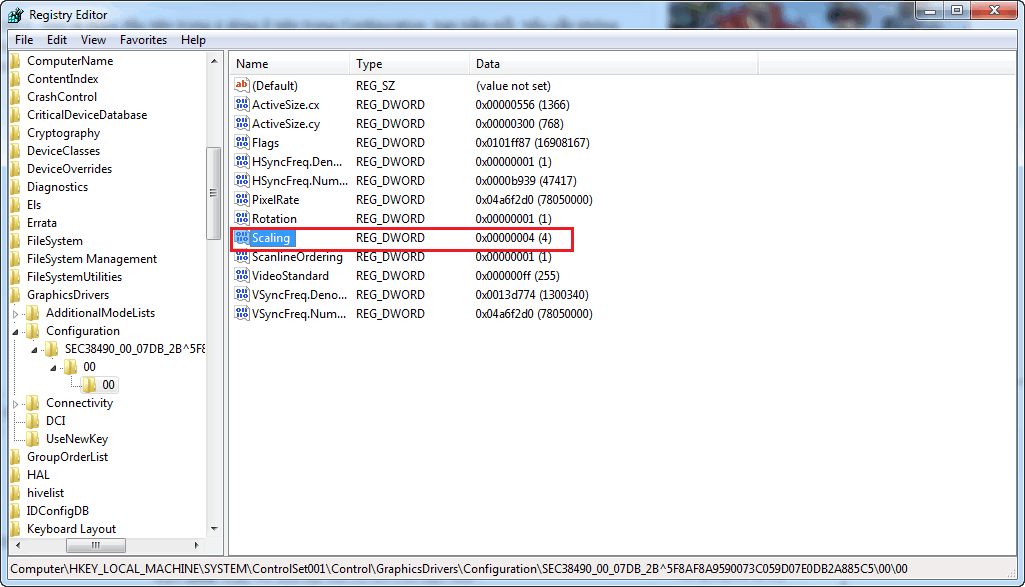
- Nhấn tổ hợp phím Windows + R sau đó bạn gõ Regedit
- Bạn bấm vào lần lượt theo cây thư mục sau :
HKEY_LOCAL_MACHINE\SYSTEM\ControlSet001\Control\GraphicsDrivers\Configuration\SEC38490_…\00\00

- Trong thư mục 00 cuối cùng, bạn bấm đúp vào Scaling, chỉnh lại giá trị ở ô Value là 3


- Tiếp theo, bạn làm tương tự với cây thư mục sau :
HKEY_LOCAL_MACHINE\SYSTEM\ControlSet001\Control\GraphicsDrivers\Configuration\SEC38490_…\00\00
Nhớ bấm đúp vào Scaling và chỉnh lại giá trị ở ô Value lại là 3 nhé !!!
Xong test game và kiểm tra thành quả.
Link video hướng dẫn: http://www.youtube.com/watch?v=93FzgSMJ4MU