

 Phần mềm
 Linh kiện cũ
 Dịch vụ
Các lỗi thường gặp, Tất cả
Cách loại bỏ mật khẩu đăng nhập trong Windows 10
Bạn đang thắc mắc làm sao để có thể tắt mật khẩu của Windows 10 vì bạn có chứng hay quên mật khẩu. Bài viết này sẽ giúp bạn tắt mật khẩu một cách dễ dàng và nhanh chóng.
Cách loại bỏ mật khẩu đăng nhập trong Windows 10
1. Cách xóa mật khẩu bằng cách chuyển sang tài khoản cục bộ
Để làm được, bạn thực hiện theo các bước sau:
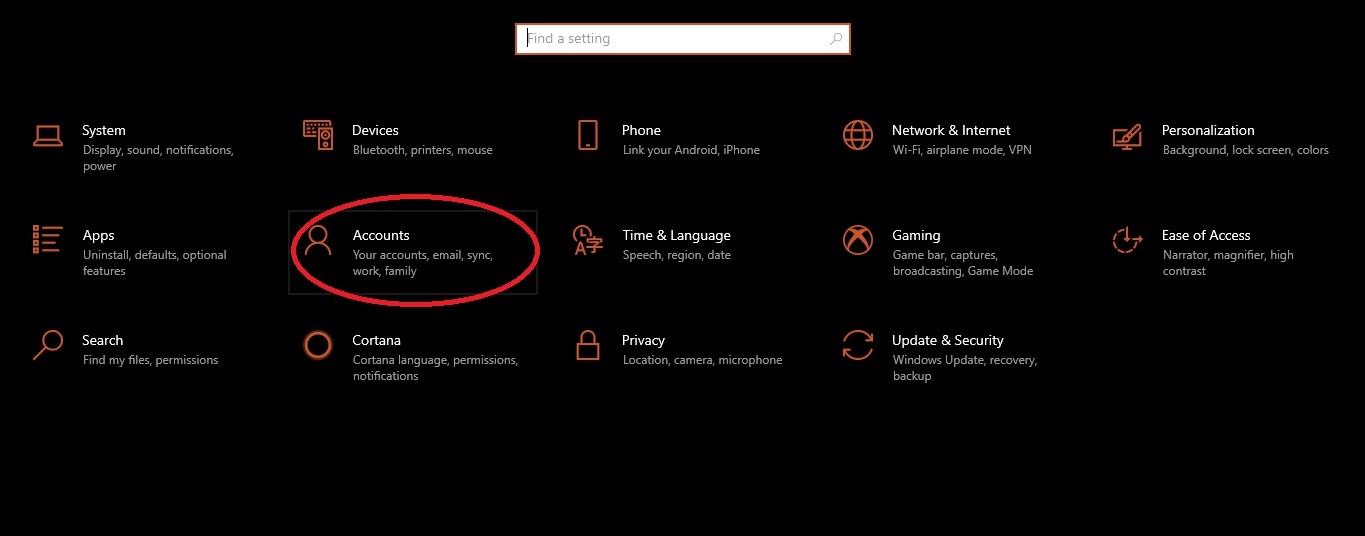
Bước 1: Mở trình Setting lên, nhấp vào phần Account
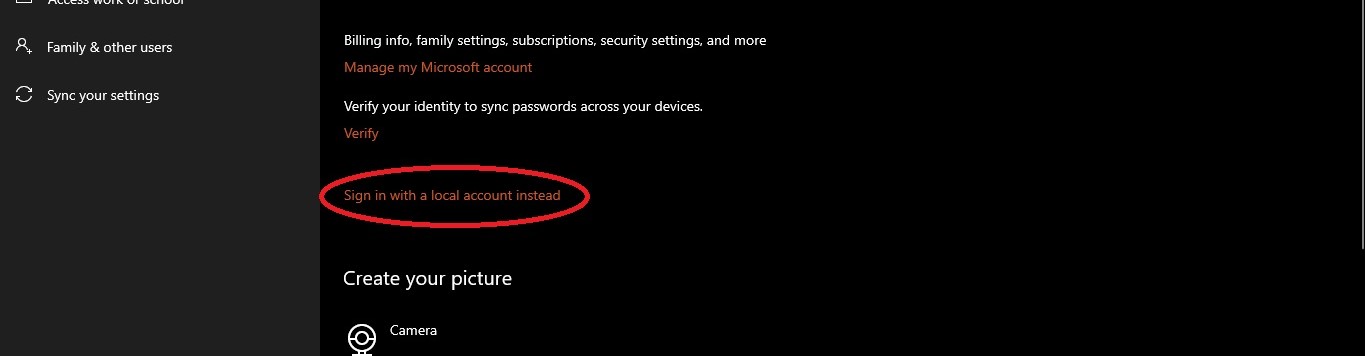
Cửa sổ Your Info hiện lên, bạn chọn “Sign in with local account instead”
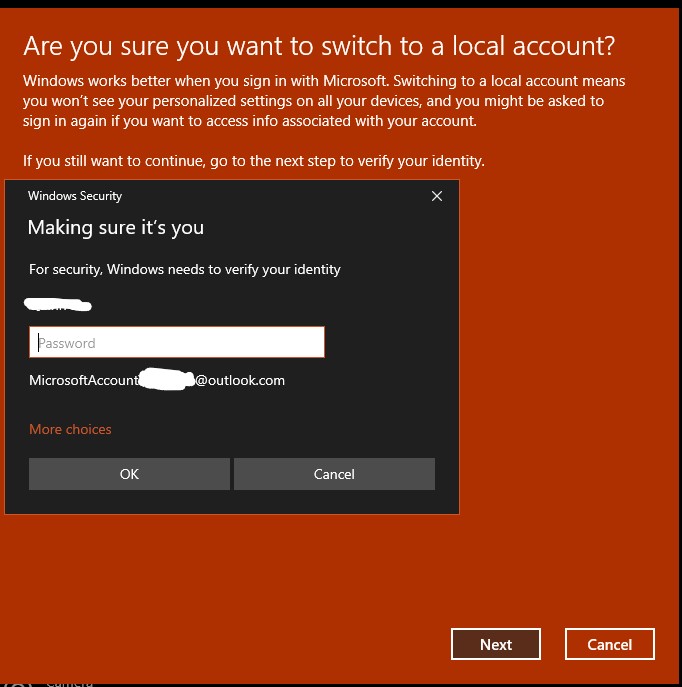
Sau đó bạn nhập mật khẩu hiện tại của mình vô để hệ thống xác nhận
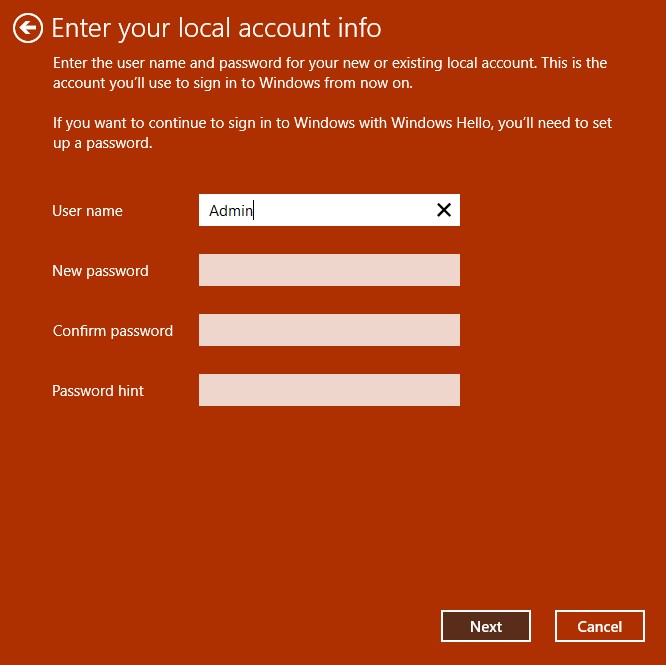
- Nhấp vào nút Next.
- Tạo tên người dùng cho tài khoản.
- Bỏ qua việc tạo mật khẩu để loại bỏ hoàn toàn mật khẩu.
- Nhấp vào nút Next.
- Nhấp vào nút Sign out and finish.
2. Xóa mật khẩu cho tài khoản cục bộ
Để xóa mật khẩu, ta làm như sau:
- Mở Settings.
2. Nhấp vào Accounts.
3. Nhấp vào tùy chọn Sign-in.
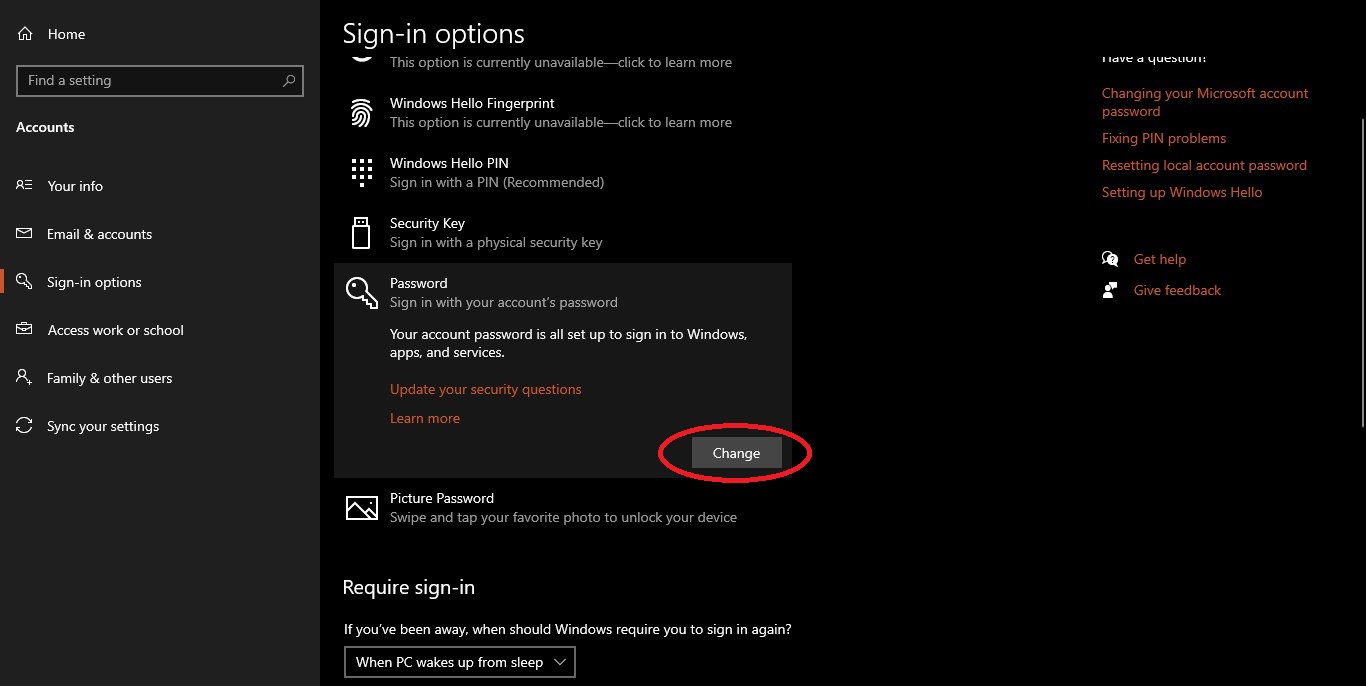
4. Trong phần Password, hãy nhấp vào nút Change.
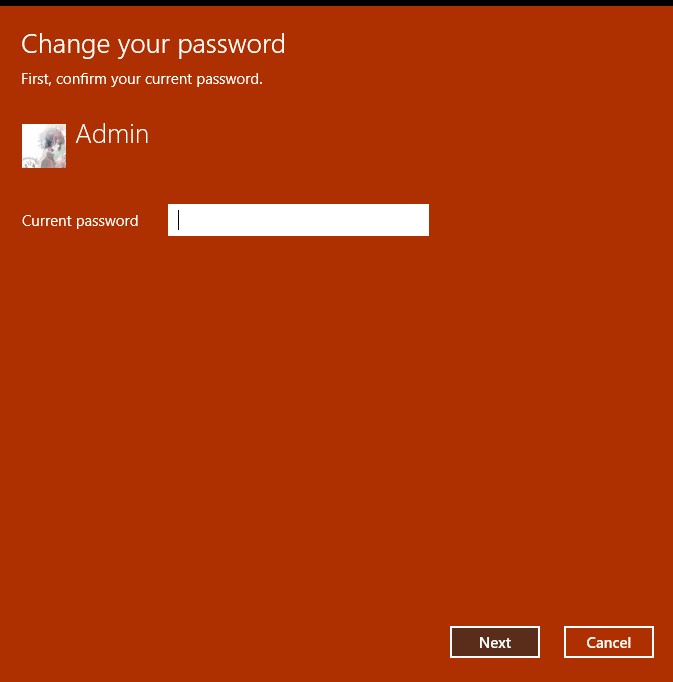
Cửa sổ Change your password hiện lên, nhập mật khẩu mà bạn đã đặt, nhấn chọn Next.
Bỏ qua việc đặt mật khẩu, chọn Next
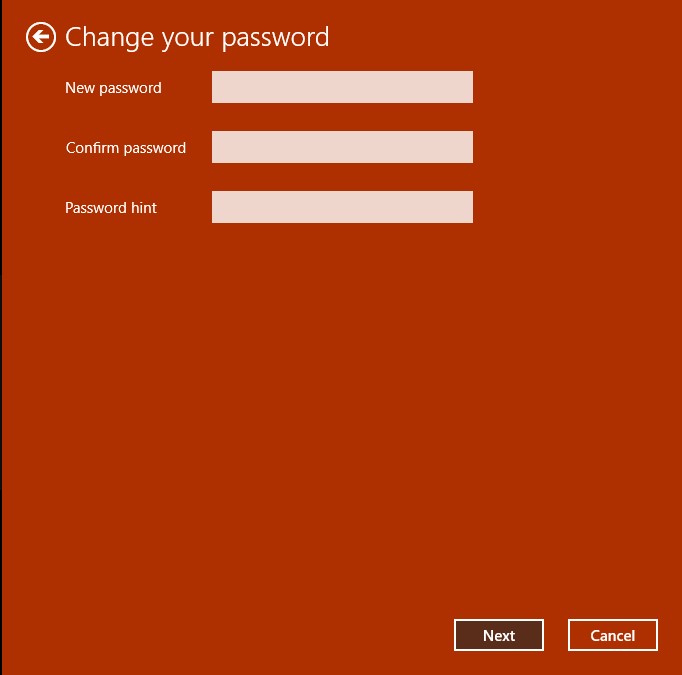
Cuối cùng, nhấn Finish để hoàn thành.
