
 Phần mềm
 Linh kiện cũ
 Dịch vụ
Dịch vụ
Nâng cấp card WIFI cho Laptop Acer Nitro 5 (AN515-55) – Kết Nối Ổn Định, Tốc Độ Vượt Trội
Bạn đang sử dụng Acer Nitro 5 (AN515-55) nhưng thường xuyên bực bội vì wifi chập chờn, kết nối yếu khi chơi game, làm việc hay học online?
Đây là vấn đề phổ biến ở nhiều dòng Nitro 5 khi sử dụng card wifi mặc định, khiến tốc độ mạng không ổn định, ping cao hoặc mất kết nối giữa chừng – đặc biệt khó chịu với game thủ hoặc ai hay làm việc từ xa.
Nếu bạn đã thử reset router, cập nhật driver, cài lại Windows nhưng vẫn không cải thiện, giải pháp triệt để là nâng cấp card wifi mới chuẩn Intel.
1. Vì sao laptop Acer Nitro 5 lại thường bị lỗi wifi yếu, mất kết nối?
Nhiều phiên bản Acer Nitro 5 (AN515-55) được trang bị card wifi Intel AX201 hoặc Killer AX1650i ngay từ đầu. Tuy đây đều là những card wifi chuẩn cao cấp, nhưng trên thực tế, rất nhiều người dùng gặp phải tình trạng lỗi driver, khiến card wifi hiện chấm than vàng hoặc không nhận wifi, đặc biệt là sau khi cập nhật Windows, reset máy hoặc cài lại hệ điều hành.Dù đủ dùng cho nhu cầu cơ bản, nhưng khi sử dụng lâu dài hoặc đòi hỏi kết nối ổn định (chơi game, họp trực tuyến, upload/download lớn), bạn sẽ nhận thấy các vấn đề:
Biểu hiện thường gặp gồm:
- Wifi bị chấm than vàng, trong device manager, báo lỗi code 10 hoặc code 43
Nguyên nhân chính:
- Xung đột driver, driver Windows mặc định không ổn định với card Intel AX201/Killer AX1650i
- Lỗi giao tiếp giữa card CNVIo với CPU, do card AX201 và AX1650i phụ thuộc rất nhiều vào CPU điều khiển, nếu có xảy ra vấn đề với CPU => Card wifi sẽ không nhận
2. Giải pháp tạm thời và hạn chế của card wifi zin
Một số cách được nhiều người áp dụng như:
- Cập nhật driver wifi mới nhất
- Cài lại Windows, reset máy
- Tắt/bật lại card wifi trong Device Manager
Nhưng các cách này chỉ cải thiện tạm thời, lỗi thường sẽ quay lại sau một thời gian ngắn sử dụng, nhất là khi card wifi gốc không còn hoạt động ổn định do đã sử dụng lâu.
3. Nâng cấp card wifi Intel – Giải pháp triệt để cho Nitro 5
Thay thế card wifi mặc định bằng card wifi khác là giải pháp tối ưu, được nhiều kỹ thuật viên và game thủ lựa chọn.
Lợi ích khi nâng cấp card wifi Intel cho Nitro 5:
- Tốc độ truyền tải nhanh, ổn định, hỗ trợ chuẩn Wifi 6 mới nhất
- Độ trễ thấp, ping ổn định khi chơi game online
- Tương thích tốt với mọi hệ điều hành, dễ cài đặt driver
- Ít gặp lỗi mất mạng, wifi không nhận như card gốc
- Hỗ trợ Bluetooth 5.2 hoặc 5.4, tiện lợi cho kết nối phụ kiện không dây
4. Nâng cấp card WIFI cho Laptop Acer Nitro 5 (AN515-55) – Kết Nối Ổn Định, Tốc Độ Vượt Trội
Bước 1: Chuẩn bị card wifi Intel phù hợp, tương thích với acer nitro 5 AN515-55
Bước 2: Tắt máy hoàn toàn, rút sạc, tháo nắp lưng máy bằng tua vít.
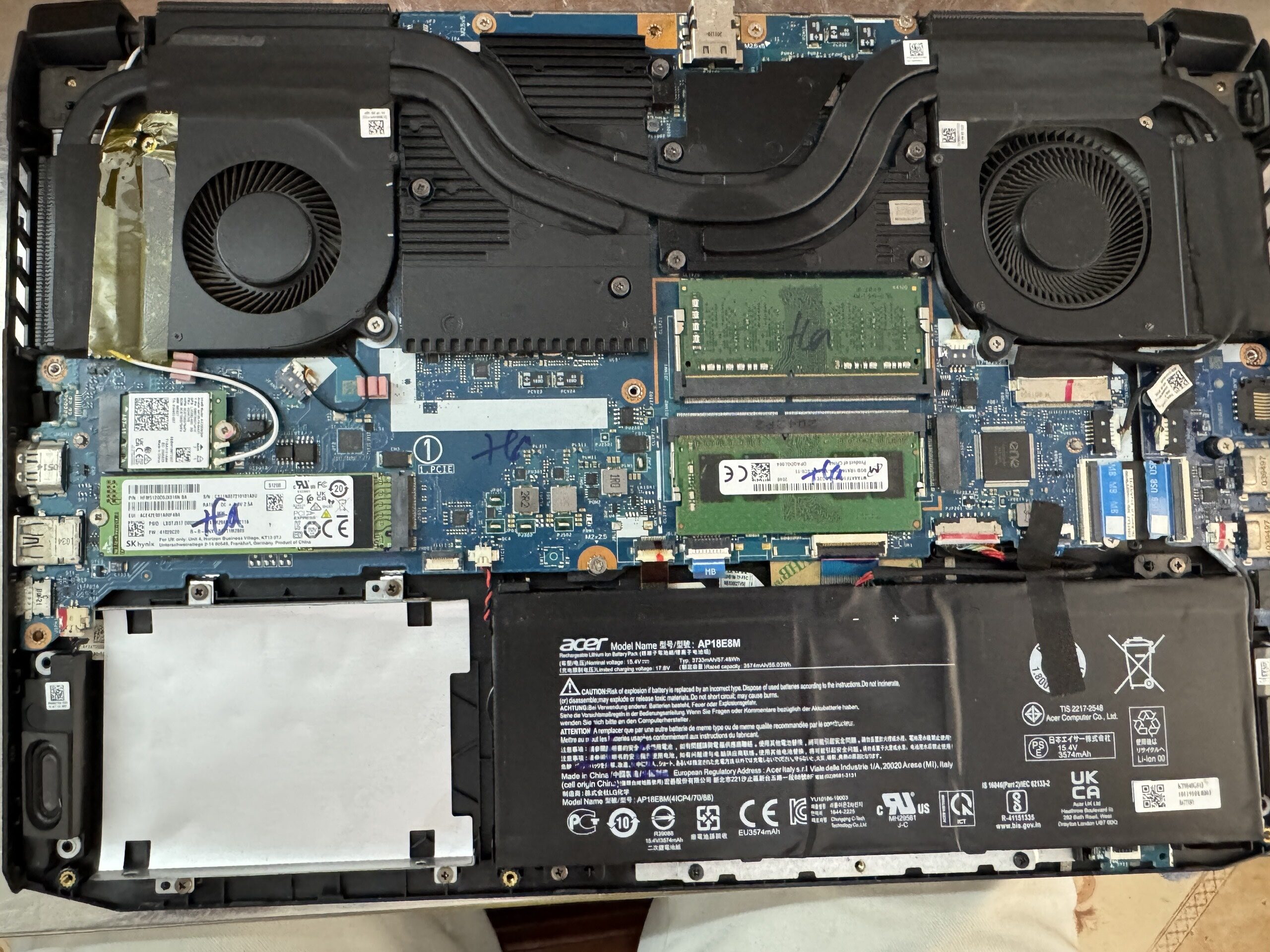
Bước 3: Xác định vị trí card wifi (Nằm bên trái của main, phía trên khe SSD và dưới fan cpu), tháo ốc giữ card và dây anten.
Bước 4: Thay card wifi mới vào khe M.2, nối lại anten đúng thứ tự (MAIN – AUX), bắt ốc lại.
Bước 5: Đóng nắp lưng, khởi động máy, cài driver Intel từ trang chủ (nhiều máy sẽ tự nhận driver).
Lưu ý: Nếu bạn không tự tin tháo lắp, nên đem máy tới ITSO hoặc trung tâm sửa chữa uy tín để được thay thế an toàn, tránh rủi ro làm hỏng linh kiện.