

 Phần mềm
 Linh kiện cũ
 Dịch vụ
Dịch vụ
Thay card WIFI cho laptop ASUS ROG Strix G15 G513
Bạn đang đau đầu trong việc thay card wifi cho laptop? Hãy để ITSO hướng dẫn bạn cách thay card wifi cho laptop Asus Rog Strix G15 G513 nhé!
1. Nguyên nhân cần phải thay card wifi cho laptop Asus Rog Strix G15 G513
Laptop Asus Rog Strix G15 G513 chính là chiếc laptop có cấu hình mạnh mẽ, đáp ứng được rất nhiều tựa game nặng đô. Thế nhưng, sau thời gian sử dụng, bạn có thể gặp phải tình trạng wifi bị trục trặc, khiến cho trải nghiệm chơi game của chúng ta bị ảnh hưởng.
Top 3 nguyên nhân gây nên tình trạng trên gồm có:
- Device Manager (phần Network Adapters) không còn hiển thị thông tin của card wifi do bị lỗi ở phần cứng.
- Driver của card wifi cũ bị sự cố, có xuất hiện dấu chấm than vàng và xung đột với các phần mềm khác. Kể cả khi cài đặt lại Windows cũng không khắc phục được.
- Bạn muốn nâng cấp lên dòng card wifi mới để có nhiều trải nghiệm cũng như kết nối được tối ưu nhất.
2. Quy trình thay card WiFi cho laptop Asus Rog Strix G15 G513
Bước 1: Chuẩn bị dụng cụ trước khi thay card WiFi cho laptop Asus Rog Strix
- Tua vít: Sử dụng để tháo các ốc vít ở mặt đáy laptop một cách dễ dàng.
- Thẻ nhựa hoặc dụng cụ giúp mở vỏ: Dùng để mở vỏ máy nhẹ nhàng mà không gây trầy xước hay hư hỏng.
- Card wifi mới: Chọn loại tương thích với laptop Asus Rog Strix G15 G513 để đảm bảo hoạt động ổn định.
Bước 2: Tắt nguồn
- Hãy chắc rằng Laptop của bạn đã được tắt hoàn toàn trước khi thực hiện bất kỳ thao tác tháo máy nào.
Bước 3: Tháo vỏ máy
- Dùng tua vít để tháo hết các ốc vít ở mặt đáy của laptop.
- Sử dụng thẻ nhựa (dụng cụ mở máy) để cạy phần vỏ máy ra một cách cẩn thận, tránh xảy ra tình trạng hỏng hoặc trầy xước.
Bước 4: Thay card WiFi cho laptop Asus Rog Strix G15 G513
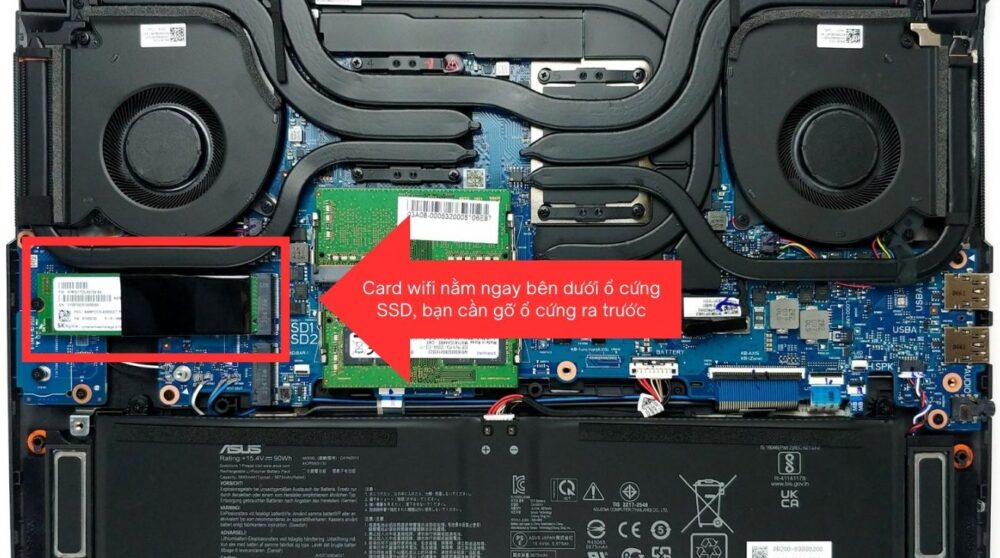
Trước tiên, bạn phải gỡ ổ cứng SSD M2 ra trước vì card wifi nằm ngay bên dưới.
Sau khi đã gỡ ổ cứng ra, card wifi sẽ xuất hiện giống hình bên dưới.
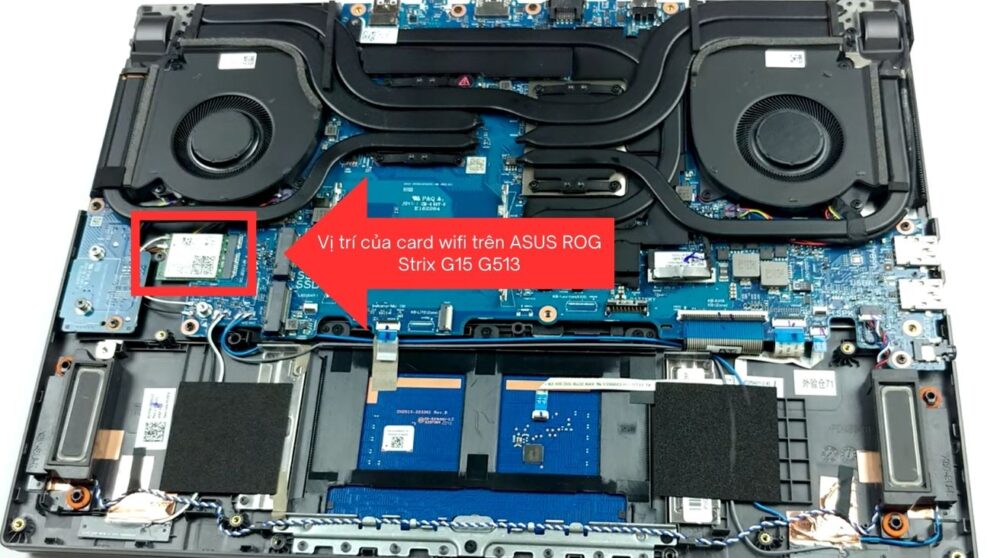
Tiếp theo, bạn có thể tháo ốc cố định card WiFi cũ và rút cẩn thận dây anten ra.
Lấy card WiFi cũ ra và gắn card mới vào, sau đó cố định bằng ốc vít và gắn lại dây anten.
Gắn lại cả ổ cứng để hoàn tất thay card wifi.
Bước 5: Lắp ráp lại và kiểm tra laptop
- Sau khi đã thay xong card wifi, lắp ráp lại các bộ phận và siết chặt bằng ốc vít cố định.
- Bật laptop lên lại, kiểm tra kết nối wifi đã hoạt động chưa.
- Bạn cũng có thể kiểm tra thông tin card wifi trong Device Manager.
Lưu ý: Bạn có thể cài đặt driver cho card wifi tại đây
3. Dịch vụ thay card WIFI cho laptop Asus Rog Strix G15 G513
- 12 tháng bảo hành.
- Từ 15-20 phút thực hiện.
- Sử dụng card wifi chính hãng Intel từ các chuẩn WIFI 5, WIFI 6/6E, WIFI 7, hàng mới 100% và hiệu suất cao.
- Ưu đãi chỉ có ở ITSO: Miễn phí lắp đặt tại cửa hàng khi mua card WIFI cho laptop Asus Rog Strix G15 G513.

4. Lý do lựa chọn thay card wifi cho laptop Asus Rog Strix G15 G513 tại Tin học ITSO
- Chất lượng được đảm bảo: Đội ngũ kỹ thuật viên giàu kinh nghiệm sẽ thực hiện việc thay thế cẩn thận, chính xác và an toàn.
- Hạn chế rủi ro: Bạn không cần lo lắng về những sự cố phát sinh khi tự thay. Vì quá trình lắp đặt được thực hiện bởi các chuyên gia, đảm bảo máy hoạt động ổn định.
- Tiết kiệm thời gian: Việc tháo lắp sẽ diễn ra nhanh chóng, giúp bạn tiết kiệm thời gian mà không cần tự mày mò.
- Bảo hành dài hạn: Chế độ bảo hành lên đến 12 tháng giúp bạn an tâm hơn khi sử dụng.
Thay card wifi không chỉ giúp khôi phục kết nối mà còn mang lại trải nghiệm sử dụng laptop mượt mà hơn. Để đảm bảo chất lượng và độ bền cho máy, hãy lựa chọn các trung tâm sửa chữa uy tín, như Tin học ITSO, để máy tính của bạn được chăm sóc tốt nhất.
