

 Phần mềm
 Linh kiện cũ
 Dịch vụ
Dịch vụ
Thay card WIFI cho Laptop Asus X505 serial (AMD)
Laptop Asus X505 serial (AMD) chính là người bạn đồng hành của nhiều anh em văn phòng hay học sinh, sinh viên. Với mức giá phù hợp túi tiền và vẫn đảm bảo được hiệu suất, dòng laptop này đáp ứng nhiều nhu cầu làm việc của chúng ta. Cùng ITSO tìm hiểu cách thay card WIFI cho Laptop Asus X505 serial (AMD) nhé.
1. Lý do cần thay card wifi cho Laptop Asus X505 serial (AMD)
Với bất kỳ laptop nào cũng vậy, Laptop Asus X505 serial (AMD) sau một thời gian dài sử dụng có thể gặp tình trạng kết nối wifi bị chập chờn, giật, lag, mất mạng và ảnh hưởng nặng nề đến trải nghiệm làm việc, giải trí của chúng ta. Vì gần như mất kết nối wifi là đã không thể tiếp cận đến thông tin bên ngoài.
Những nguyên nhân có thể kể đến như:
- Card wifi không còn được hiển thị trong Device Manager do gặp sự cố phần cứng.
- Driver wifi gặp lỗi, hiện dấu chấm than hoặc xảy ra xung đột với các phần mềm khác, và ngay cả khi cài lại Windows cũng không giải quyết được vấn đề.
- Bạn có nhu cầu nâng cấp lên chuẩn wifi mới, chẳng hạn như wifi 7, để tối ưu hóa hiệu suất và mang lại trải nghiệm tốt hơn.
2. Quy trình thay card WIFI cho Laptop Asus X505 serial (AMD)
Bước 1: Chuẩn bị dụng cụ
- Điều kiện nâng cấp: Máy tính cần có card wifi dạng tháo rời.
- Tua vít chuyên dụng: Dùng để tháo nhanh các ốc vít ở mặt dưới laptop.
- Thẻ nhựa hoặc dụng cụ mở vỏ máy: Hỗ trợ mở vỏ máy một cách nhẹ nhàng, tránh làm trầy xước hoặc gây hư hỏng.
- Card wifi mới: Chọn loại tương thích với dòng Laptop Asus X505 serial (AMD).
Bước 2: Tắt nguồn laptop
- Bạn hãy đảm bảo laptop của bạn đã được tắt nguồn hoàn toàn để việc tháo pin không gây hư hỏng cho máy.
Bước 3: Tháo vỏ máy và pin laptop
- Dùng tua vít tháo toàn bộ ốc vít ở mặt dưới laptop một cách cẩn thận.
- Sử dụng thẻ nhựa hoặc dụng cụ chuyên dụng để mở vỏ máy nhẹ nhàng, tránh làm hư hỏng hoặc trầy xước bề mặt.
- Tháo pin laptop ra để chuẩn bị thay card wifi.
Bước 4: Tiến hành thay card WIFI
Vị trí của card wifi nằm kế bên thanh pin như hình.
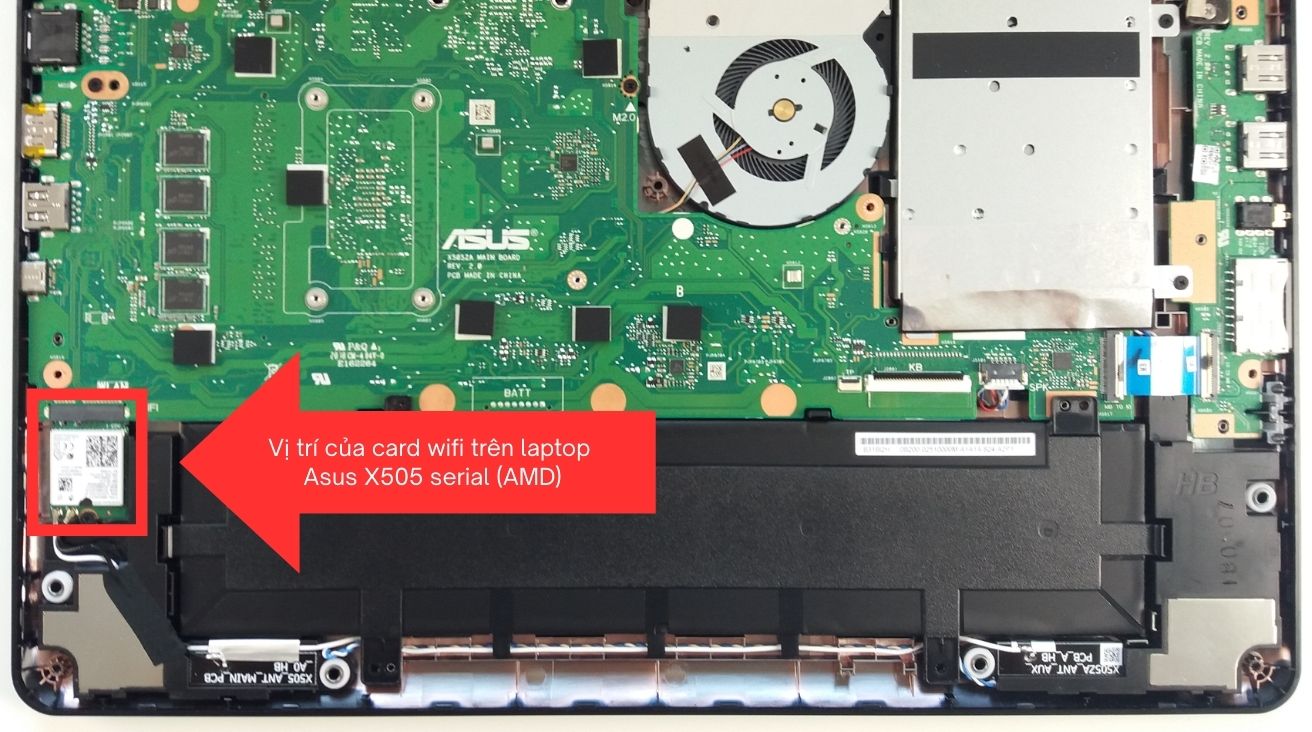
Cẩn thận tháo ốc cố định của wifi cũ và rút anten ra khỏi card.
Gắn card wifi mới tại đúng vị trí. Cố định bằng ốc vít sau đó gắn lại anten như cũ.
Bước 5: Lắp lại laptop và kiểm tra
- Sau khi thay card wifi, gắn lại các bộ phận như ban đầu và cố định vỏ máy bằng các ốc vít.
- Khởi động laptop và kiểm tra xem kết nối wifi đã được khôi phục và hoạt động ổn định hay chưa. Có thể xem thông tin card trong Device Manager.
Lưu ý:
- Tham khảo cách cài đặt driver cho card wifi ngay tại đây.
- Với dòng máy sử dụng CPU AMD như Asus X505 series thì nên thay các mẫu card wifi ngoại trừ AX201, AX211 hoặc BE200.
3. Dịch vụ thay card WIFI cho laptop Asus X505 series (AMD)
- Bảo hành: 12 tháng.
- Thời gian hoàn thành: 15-20 phút.
- Linh kiện thay thế: Card wifi chính hãng Intel, hỗ trợ các chuẩn wifi 5, 6/6E, và wifi 7, đảm bảo mới 100% và có hiệu suất cao.
- Ưu đãi đặc biệt: Miễn phí lắp đặt tại cửa hàng khi mua card wifi cho laptop Asus X505 series (AMD) tại Tin học ITSO.

4. Tại sao nên thay card WIFI tại Tin học ITSO
- Chất lượng đảm bảo: Đội ngũ kỹ thuật viên tay nghề cao thực hiện chính xác từng bước và kiểm tra kỹ lưỡng trước khi hoàn tất.
- An toàn tuyệt đối: Không lo xảy ra lỗi do tự thay, mọi khâu lắp ráp đều được chuyên gia thực hiện.
- Nhanh chóng, tiện lợi: Quá trình thay thế được hoàn thành nhanh chóng, bạn không cần tốn công tự làm.
- Bảo hành dài hạn: Dịch vụ kèm theo bảo hành lên đến 12 tháng, giúp bạn hoàn toàn an tâm khi sử dụng.
Thay card wifi mới giúp khôi phục kết nối ổn định, đảm bảo công việc và giải trí không bị gián đoạn. Hãy chọn trung tâm sửa chữa uy tín để bảo vệ chất lượng và tuổi thọ của laptop.
