

 Phần mềm
 Linh kiện cũ
 Dịch vụ
Dịch vụ
Thay card WIFI cho Laptop Lenovo Ideapad Gaming 3 (Intel/ AMD)
Nguyên nhân cần phải thay card WIFI cho Laptop Lenovo Ideapad Gaming 3 (Intel/ AMD)
- Card wifi không còn đáp ứng được nhu cầu của người dùng, dễ gặp các tình trạng rớt mạng, mất ổn định đặc biệt là khi chơi game online.
- Bị hư phần cứng do va đập hoặc các tác nhân vật lý khiến thông tin card wifi không còn xuất hiện trong Device Manager (mục Network Adapters).
- Lỗi driver của card wifi cũ làm xuất hiện dấu chấm than màu vàng hoặc xung đột với các phần mềm khác. Cho dù bạn reset lại Windows cũng không thể khắc phục được.
- Bạn muốn nâng cấp lên các dòng wifi cao cấp hơn để trải nghiệm kết nối nhanh hơn, giúp nâng cao hiệu suất cho máy.
Quy trình thay card WIFI cho Laptop Lenovo Ideapad Gaming 3 (Intel/ AMD)
Bước 1: Chuẩn bị những dụng cụ cần thiết
Bước 2: Tắt nguồn máy tính để chuẩn bị gỡ vỏ máy và tháo pin
Bước 3: Tháo vỏ laptop Lenovo Ideapad Gaming 3 (Intel/ AMD)
– Sử dụng tua vít đã được chuẩn bị từ trước để tháo các ốc vít ở vỏ máy.
– Cẩn thận cạy vỏ laptop ra bằng dụng cụ một cách cẩn thận để không gây trầy xước, hư hại vỏ máy.
Bước 4: Thay card wifi cho laptop Lenovo Ideapad Gaming 3 (Intel/ AMD)
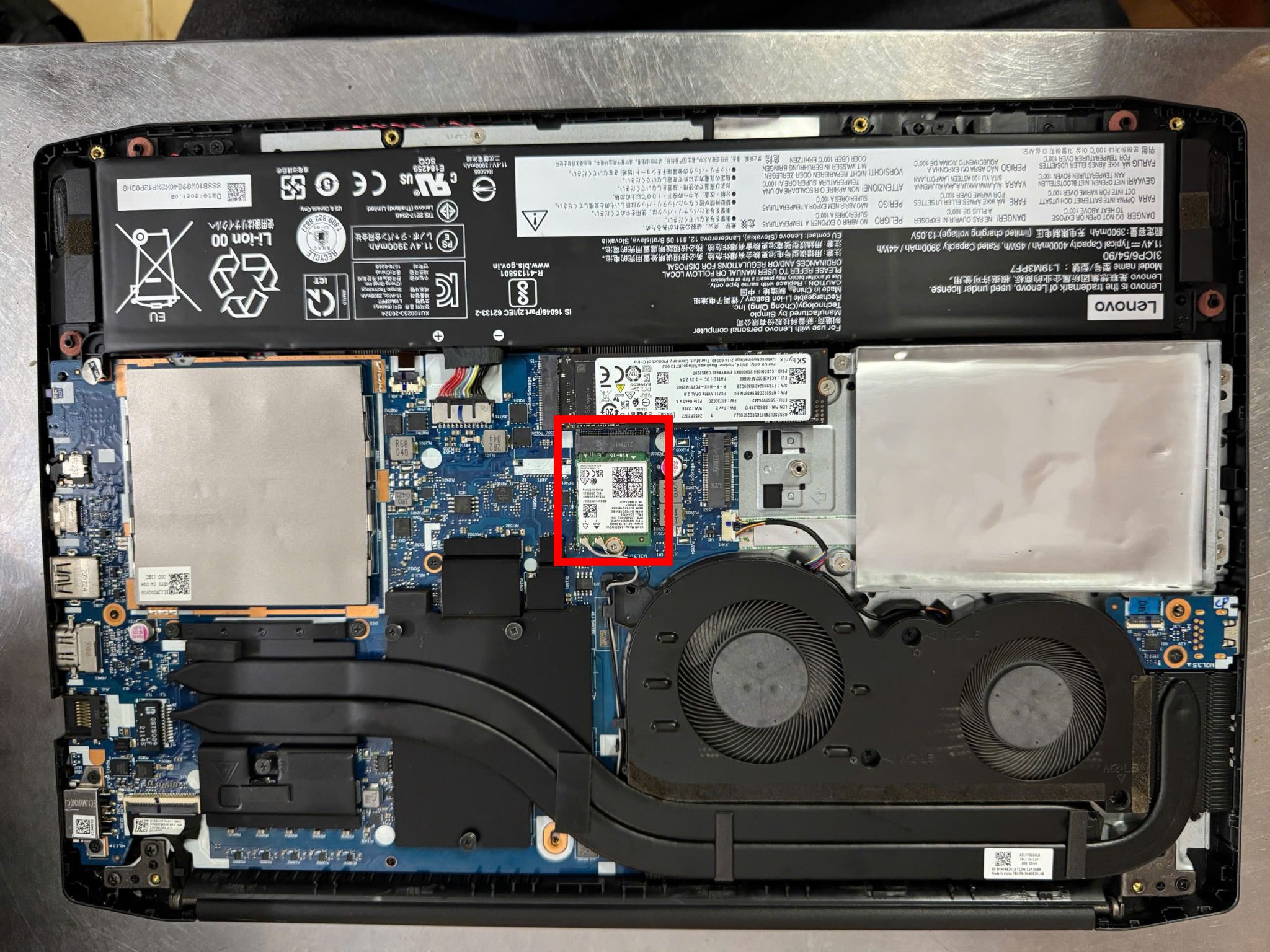
– Bạn có thể dễ dàng thấy được card wifi nằm ngay giữa mạch của laptop, kế bên ổ cứng SSD.
– Cẩn thận sử dụng tua vít tháo ốc M2 cố định của card wifi cũ, sau đó rút 2 sợi ăng-ten ra.
– Lấy card wifi mới gắn vào vị trí vừa tháo card theo hướng từ trên xuống. Cố định card bằng ốc M2 và gắn lại 2 sợi ăng-ten cẩn thận.
Bước 5: Lắp laptop lại sau đó kiểm tra thông tin card wifi
Sau khi đã hoàn thành thay card, lắp lại các thành phần của laptop lại như cũ và gắn lại vỏ máy.
Tiến hành bật laptop lên và kiểm tra thông tin trong phần device manager để xem máy đã nhận card chưa.
* Trong trường hợp máy bạn đang sử dụng windows 10 thì bạn cần cài driver cho những dòng card cao cấp như AX210. Bạn có thể tham khảo cách cài driver ngay tại đây.
Dịch vụ Thay card WIFI cho Laptop Lenovo Ideapad Gaming 3 (Intel/ AMD)
Thay card wifi cho laptop không phải là việc mà ai cũng có thể thực hiện. Nếu bạn e ngại trong quá trình tự thay card gặp khó khăn thì bạn hoàn toàn có thể tham khảo các dịch vụ thay card wifi tại các trung tâm uy tín chuyên về sửa chữa laptop. Tự hào là đơn vị cung cấp card wifi chính hãng, tin học ITSO cung cấp dịch vụ thay card wifi uy tín cho laptop Lenovo Ideapad Gaming 3 (Intel/ AMD). Mức giá ưu đãi và phù hợp dao động từ 150,000 đến 450,000 VND, tùy thuộc vào đời máy và loại card cần thay.
Cụ thể gồm có:
– Card wifi thay thế chính hãng từ Intel, hỗ trợ đầy đủ các chuẩn WIFI 5, WIFI 6/6E, WIFI 7, mới 100% với hiệu suất đảm bảo.
– Thơi gian hoàn thành thay thế trong vòng 15-20p.
– Bảo hành 12 tháng đổi mới.
– Ưu đãi giới hạn: miễn phi lắp đặt và thay card tại tin học ITSO khi mua card wifi cho Laptop Lenovo Ideapad Gaming 3 (Intel/ AMD).
Tầm quan trọng của việc thay card wifi cho Laptop Lenovo Ideapad Gaming 3 tại các trung tâm uy tín
Thay card wifi cho laptop Lenovo thực sự không khó và bạn có thể tự thực hiện nếu có đủ kiến thức, kinh nghiệm và trải nghiệm. Nhưng, để đảm bảo sự an toàn, bạn hãy mang ra các trung tâm sửa chữa. Vì:
- Đảm bảo chất lượng tuyệt đối: Đội ngũ kỹ thuật viên giàu kinh nghiệm, tay nghề cao sẽ thực hiện thay thế card Wi-Fi một cách chính xác, tỉ mỉ, tuân thủ quy trình kiểm tra nghiêm ngặt để đảm bảo chất lượng và độ bền của sản phẩm.
- An tâm tuyệt đối: Khách hàng không cần lo lắng về bất kỳ rủi ro nào khi tự thay thế. Mọi công đoạn lắp đặt sẽ được thực hiện bởi chuyên gia, đảm bảo an toàn cho thiết bị của bạn.
- Nhanh chóng, tiện lợi: Tiết kiệm thời gian quý báu của bạn với quy trình thay thế nhanh chóng, hiệu quả. Bạn không cần phải “mày mò” tự làm, chỉ cần đợi và nhận lại chiếc laptop với kết nối Wi-Fi ổn định như mới.
- Bảo hành dài hạn: Chúng tôi cam kết chất lượng dịch vụ bằng chế độ bảo hành 12 tháng. Bạn hoàn toàn có thể yên tâm sử dụng sản phẩm mà không cần lo lắng về các vấn đề phát sinh.
Để đảm bảo chất lượng và độ bền cho chiếc laptop yêu quý, hãy lựa chọn dịch vụ thay card Wi-Fi tại trung tâm uy tín, có kinh nghiệm và được khách hàng đánh giá cao. Chúng tôi cam kết mang đến cho bạn trải nghiệm dịch vụ tốt nhất, sự hài lòng tuyệt đối.
