

 Phần mềm
 Linh kiện cũ
 Dịch vụ
Dịch vụ
Thay Card Wifi Cho Laptop Lenovo ThinkPad A285
Laptop Lenovo ThinkPad chính là dòng laptop doanh nhân nhỏ gọn nhưng bộ vi xử lý lại cực kỳ mạnh mẽ. Nhưng sau thời gian dài sử dụng, chiếc laptop của bạn bắt đầu có những biểu hiện mạng không ổn định thậm chí là rớt mạng. Vậy, phải làm sao để thay card wifi cho Laptop Lenovo ThinkPad A285? Cùng ITSO tìm hiểu nhé!
Những nguyên nhân chính cần thay card wifi cho Laptop Lenovo ThinkPad A285
1. Lỗi phần cứng do card wifi bị hỏng do va đập, rơi rớt.
2. Driver bị lỗi, xung đột với các phần mềm khác làm mất kết nối. Dù bạn đã cài đặt lại nhưng cũng không có tác dụng.
3. Bạn mong muốn nâng cấp lên những dòng card wifi mạnh hơn như wifi 6 hoặc wifi 7 để trải nghiệm tốc độ mạng nhanh và ổn định hơn.
4. Card wifi cũ của bạn bị hạn chế phạm vi kết nối, khiến bạn không thể truy cập mạng nếu ở xa router.
5. Thay card wifi mới giúp bạn tiếp cận với Bluetooth 5.0 trở lên.
Lợi ích khi thay card wifi cho Laptop Lenovo ThinkPad A285
1. Tăng tốc độ kết nối wifi giúp bạn thuận tiện hơn khi up/download dữ liệu.
2. Cải thiện tốc độ kết nối, giúp giảm thiểu tình trạng gián đoạn khi làm việc, giải trí,…
3. Card wifi mới hỗ trợ băng tần mới sẽ tận dụng hiệu quả modem tại nhà bạn.
4. Khả năng tương thích của card wifi mới sẽ giúp cho laptop của bạn kết nối được nhiều chuẩn wifi khác nhau.
Quy trình thay card wifi cho laptop Lenovo ThinkPad A285 đơn giản
1. Chuẩn bị:
- Tắt laptop và ngắt kết nối nguồn điện: Điều này rất quan trọng để tránh gây hư hỏng cho laptop trong quá trình tháo lắp.
- Chuẩn bị dụng cụ: Tua vít phù hợp, dụng cụ cạy máy, và card Wi-Fi mới.
2. Tháo nắp đáy laptop:
- Sử dụng tua vít để tháo các ốc vít ở nắp đáy.
- Cẩn thận tháo nắp đáy ra, tránh làm gãy các khớp nối.
3. Thay card Wi-Fi:
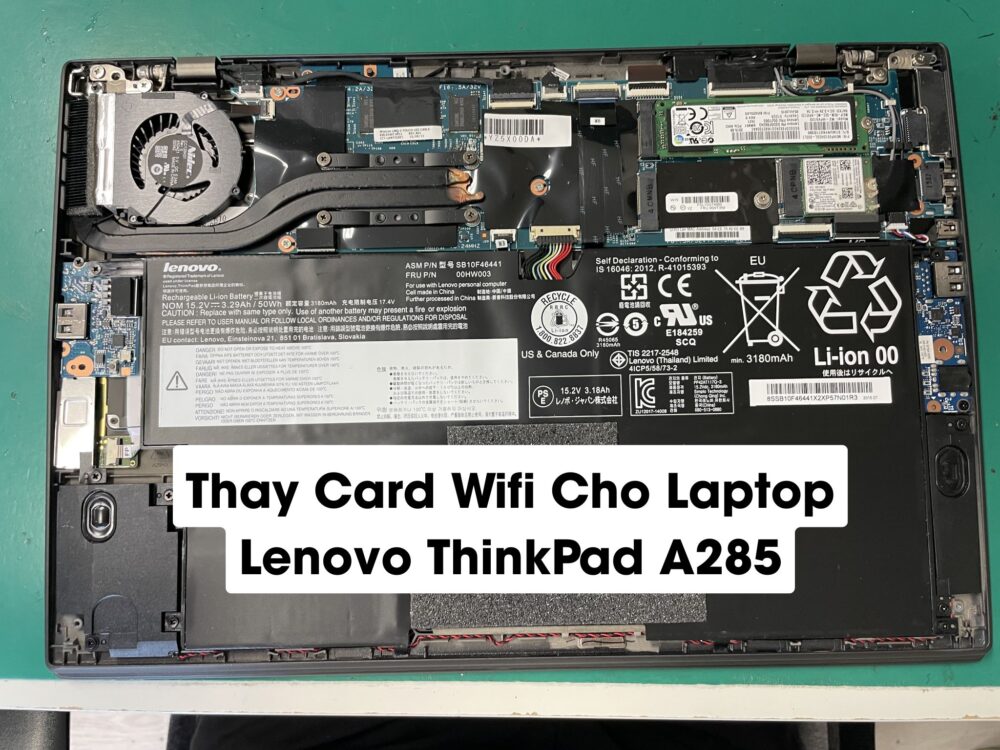
- Vị trí Card Wifi ở giữa pin và ổ cứng giống như hình.
- Tháo ốc vít giữ card Wi-Fi cũ.
- Cẩn thận tháo các dây ăng-ten kết nối với card Wi-Fi cũ.
- Lắp card Wi-Fi mới vào vị trí cũ.
- Kết nối các dây ăng-ten vào card Wi-Fi mới.
- Lắp ốc vít giữ card Wi-Fi mới.
4. Lắp lại nắp đáy laptop:
- Đặt nắp đáy vào vị trí cũ.
- Lắp các ốc vít để cố định nắp đáy.
5. Cài đặt driver:
- Khởi động laptop.
- Truy cập trang web của nhà sản xuất card Wi-Fi mới để tải xuống driver phù hợp. Trong trường hợp bạn sử dụng windows 11 thì không cần cài thêm driver.
- Check thông tin card trong phần devide manager.
Thay card wifi cho laptop Lenovo ThinkPad A285 tại TP.HCM
Mặc dù quy trình thay card wifi cho laptop Lenovo ThinkPad A285 không khó, nhưng cũng khiến nhiều người gặp khó khăn nếu tự thay. Vì vậy, tin học ITSO hỗ trợ thay card wifi với nhiều ưu đãi hấp dẫn:
- Card wifi chính hãng từ Intel, đảm bảo chất lượng và hiệu quả cho laptop của bạn.
- Miễn phí thay card wifi khi mua tại cửa hàng của ITSO.
- Chính sách bảo hành 1 đổi 1 12 tháng không mất phí.
- Kỹ thuật viên lành nghề, đảm bảo cho quá trình thay card wifi được suôn sẻ.
Đọc thêm: Các dòng card wifi phù hợp cho laptop Lenovo ThinkPad A285
Đọc thêm: Cách cài đặt driver cho card wifi
