

 Phần mềm
 Linh kiện cũ
 Dịch vụ
Dịch vụ
Nâng cấp card WIFI cho Laptop Dell Precision 5540
Laptop Dell Precision 5540 chính là người đồng hành mạnh mẽ của anh em designer vì hiệu năng đáp ứng tốt các nhu cầu thiết kế đồ họa hiện nay. Cùng ITSO tìm hiểu cách nâng cấp card wifi cho Laptop Dell Precision 5540 nhé!
1. Tại sao nên nâng cấp card WIFI cho Laptop Dell Precision 5540?
Sau thời gian dài sử dụng, wifi của laptop bắt đầu có biểu hiện của sự bất bình thường như giật, lag, hoặc mất kết nối. Thời đại hiện nay, tất nhiên không thể làm việc mà thiếu kết nối mạng được, sẽ rất ảnh hưởng đến trải nghiệm của người dùng. Những nguyên nhân có thể kể đến như:
- Vì hư hỏng phần cứng nên thông tin card wifi không hiển thị trong phần Device Manager.
- Driver của wifi xung đột với các phần mềm khác hoặc xuất hiện dấu chấm than màu vàng. Cho dù cài đặt lại Windows cũng không giải quyết được.
- Nâng cấp lên dòng wifi mới nhất giúp bạn có trải nghiệm sử dụng được mượt hơn, khai thác triệt để đường truyền đang sử dụng.
2. Quy trình nâng cấp card WIFI cho Laptop Dell Precision 5540
Bước 1: Chuẩn bị dụng cụ trước khi nâng cấp card wifi cho laptop Dell Precision 5540
- Tua vít nhỏ dùng để tháo ốc vít ở mặt sau của laptop.
- Dụng cụ chuyên dụng để cạy laptop, nếu không có thể sử dụng thẻ nhựa để không làm xước hay hư hại
- Card Wi-Fi mới: Đảm bảo lựa chọn đúng loại card tương thích với Laptop Dell Precision 5540 để đảm bảo hoạt động ổn định.
Bước 2: Tắt nguồn laptop để bắt đầu tiến hành thay card wifi
- Hãy chắc chắn máy được tắt hoàn toàn trước khi nâng cấp card wifi.
Bước 3: Tháo vỏ máy và pin
- Sử dụng tua vít để tháo hết các ốc vít ở mặt dưới của laptop.
- Dùng dụng cụ tháo máy hoặc thẻ nhựa để cạy vỏ máy mà không làm hỏng vỏ.
Bước 4: Nâng cấp card WIFI
Vị trí của card wifi nằm bên trên , góc trái của bo mạch chủ giống như hình.
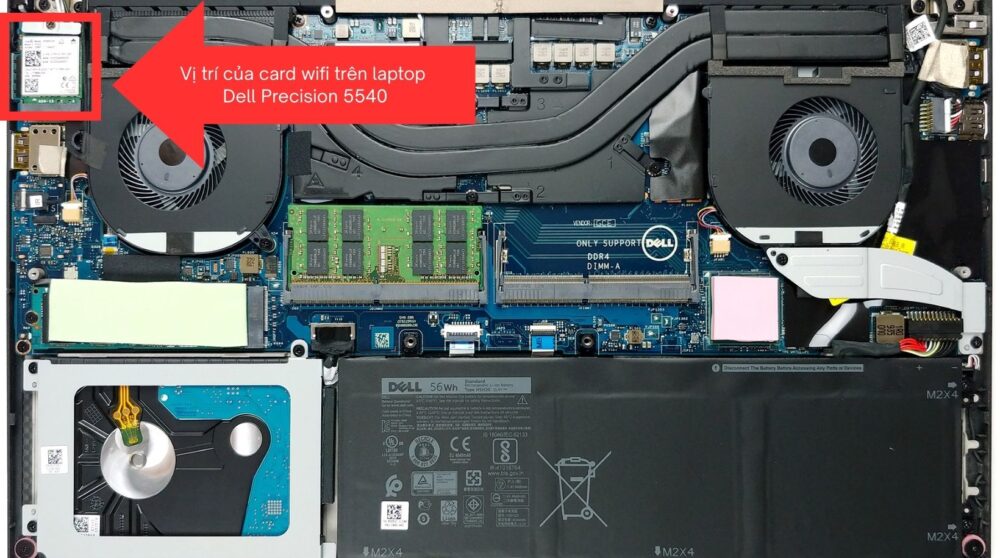
Cẩn thận tháo ốc cố định của wifi cũ và rút anten ra khỏi card.
Gắn card wifi mới tại đúng vị trí. Cố định bằng ốc vít sau đó gắn lại anten như cũ.
Bước 5: Lắp lại laptop và kiểm tra
- Sau khi đã thay xong card wifi, lắp lại các thành phần, pin và vỏ máy cố định bằng ốc vít.
- Bật laptop lên lại và kiểm tra kết nối wifi đã hoạt động bình thường chưa.
Lưu ý: Tham khảo ngay cách cài đặt driver ngay tại đây
3. Dịch vụ nâng cấp card WIFI cho Laptop Dell Precision 5540
- Thời hạn bảo hành: 12 tháng.
- Thời gian hoàn thành: 15-20 phút.
- Linh kiện: Card WIFI chính hãng Intel, đầy đủ các chuẩn WIFI 5, WIFI 6/6E, WIFI 7, đảm bảo hàng mới và hiệu suất cao.
- Ưu đãi: Miễn phí lắp đặt tại ITSO khi mua card WIFI cho Laptop Dell Precision 5540.

4. Tại sao nên nâng cấp card WIFI tại Tin học ITSO
- Chất lượng dịch vụ đảm bảo: Tại ITSO có đội ngũ kỹ thuật viên chuyên nghiệp, giàu kinh nghiệm, giúp đảm bảo quá trình thay thế diễn ra an toàn và chính xác.
- Linh kiện chính hãng: ITSO sử dụng linh kiện chính hãng Intel, đảm bảo tương thích tốt với laptop và duy trì hiệu suất ổn định.
- Hạn chế rủi ro: Thay thế card wifi đòi hỏi kỹ năng chuyên môn, vì vậy khi nâng cấp card wifi tại ITSO thì nguy cơ gây hư hỏng thêm cho máy hoặc lỗi sau khi thay thế sẽ giảm thiểu đáng kể.
- Bảo hành dài hạn: Chế độ bảo hành 12 tháng giúp bạn yên tâm hơn trong quá trình sử dụng sau khi thay thế.
- Tiết kiệm thời gian: Với trang thiết bị và kỹ thuật viên chuyên nghiệp, ITSO có thể hoàn thành quá trình thay thế nhanh chóng mà vẫn đảm bảo chất lượng.
- Tư vấn chính xác: ITSO sẽ tư vấn cho bạn loại card wifi phù hợp với dòng máy, nhu cầu sử dụng và ngân sách, giúp bạn tối ưu hóa hiệu suất thiết bị.
Nhờ những ưu điểm này, việc thay card wifi tại ITSO sẽ mang lại trải nghiệm tốt hơn và giảm thiểu các rủi ro phát sinh. Nâng cấp card wifi sẽ giúp cho trải nghiệm của bạn được mượt mà hơn cũng như không làm gián đoạn công việc, giải trí.
