

 Phần mềm
 Linh kiện cũ
 Dịch vụ
Dịch vụ
Thay card WIFI cho Laptop Lenovo Thinkpad T470, T570
Lenovo ThinkPad T470 và T570, hai “chiến binh” bền bỉ trong phân khúc laptop doanh nhân, nổi tiếng với hiệu năng ổn định và độ tin cậy cao. Tuy nhiên, card Wifi tích hợp có thể gặp vấn đề về hiệu suất, dẫn đến kết nối không ổn định hoặc tốc độ chậm chạp. Trong bài viết này, Tin học ITSO sẽ hướng dẫn bạn cách Thay card WIFI cho Laptop Lenovo ThinkPad T470, T570 dễ dàng, đồng thời đề xuất một số dòng card Wifi mà bạn có thể tham khảo.
Tại sao cần thay card Wifi cho ThinkPad T470/T570?
– Tốc độ kết nối chậm: Card Wi-Fi cũ có thể không hỗ trợ các chuẩn Wifi mới nhất, dẫn đến tốc độ kết nối chậm.
– Kết nối không ổn định: Tín hiệu Wifi yếu, chập chờn gây khó khăn trong quá trình làm việc và giải trí.
– Card Wifi bị lỗi: Card Wifi có thể bị hỏng do va đập, nhiệt độ cao hoặc tuổi thọ.
Cách lựa chọn card Wifi thay thế phù hợp
Khi Thay card WIFI cho Laptop Lenovo ThinkPad T470/T570, bạn cần lưu ý đến các yếu tố sau:
– Chuẩn M.2: ThinkPad T470/T570 sử dụng card Wifi chuẩn M.2.
– Khả năng tương thích: Đảm bảo card Wifi mới tương thích với BIOS của máy tính.
– Chuẩn Wifi: Chọn card Wifi hỗ trợ chuẩn Wifi mới nhất (Wifi 6 hoặc 6E) để có tốc độ và độ ổn định tốt nhất.
Một số dòng card Wifi mà bạn có thể tham khảo:
– Intel Wireless-AC 9260: Hỗ trợ chuẩn Wi-Fi 5 (802.11ac), tốc độ lên đến 1.73Gbps, Bluetooth 5.0.
– Intel Wifi 6 AX200: Hỗ trợ chuẩn Wifi 6 (802.11ax), tốc độ lên đến 2.4Gbps, Bluetooth 5.1.
– Intel Wifi 6E AX210: Hỗ trợ chuẩn Wifi 6E (802.11ax), tốc độ lên đến 3Gbps, Bluetooth 5.2.
Tham khảo 3 dòng card wifi trên tại đây
Quy trình thay card Wifi cho laptop Lenovo Thinkpad T470, T570
1. Chuẩn bị dụng cụ: Tua vít, dụng cụ cạy vỏ laptop hoặc card cứng.
2. Tháo nắp đáy laptop: Dùng tua vít tháo hết tất cả ốc vít. Sau đó lấy dụng cụ cạy vỏ laptop gỡ nắp đáy laptop ra. Cần cẩn thận khi gỡ vỏ đến tránh bị hư hại.
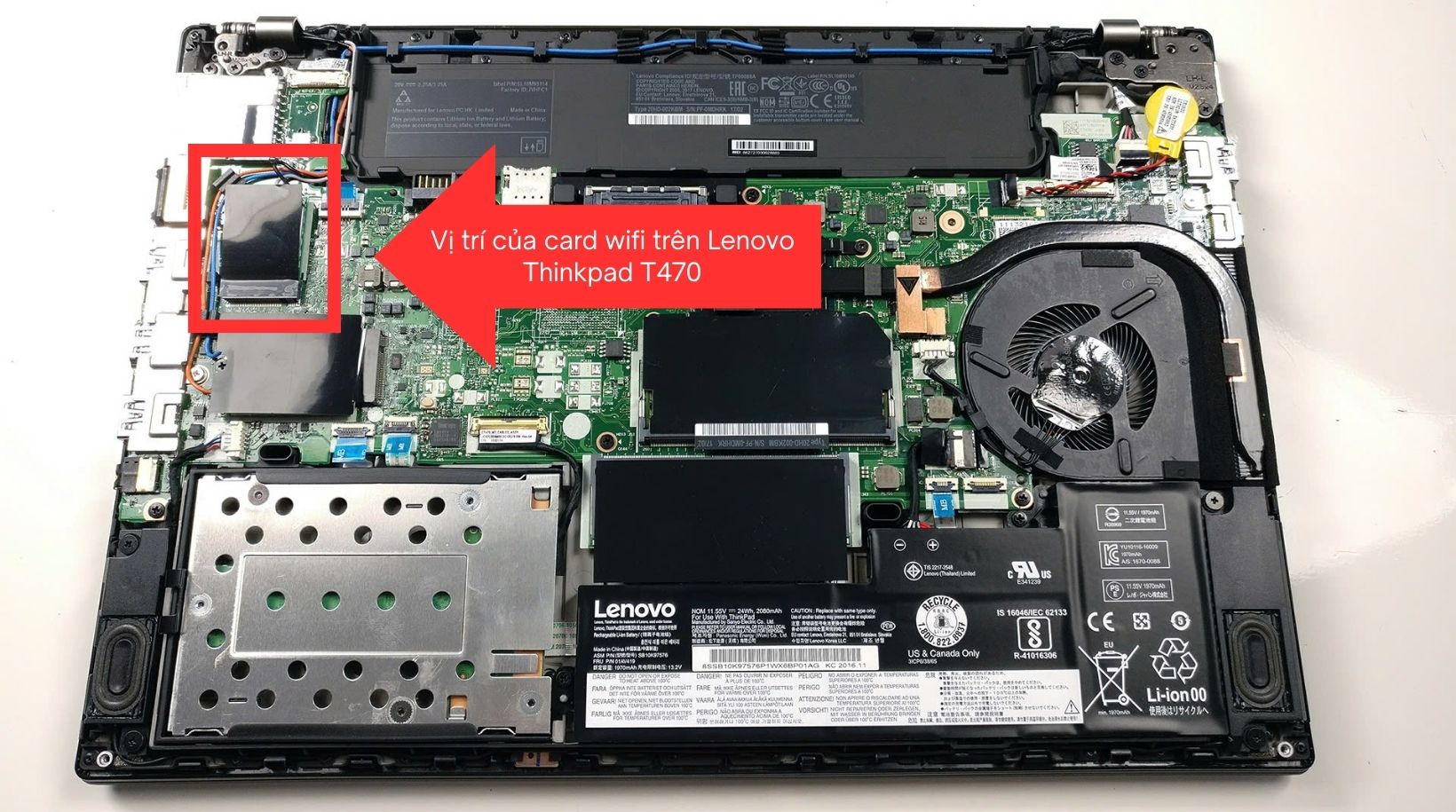
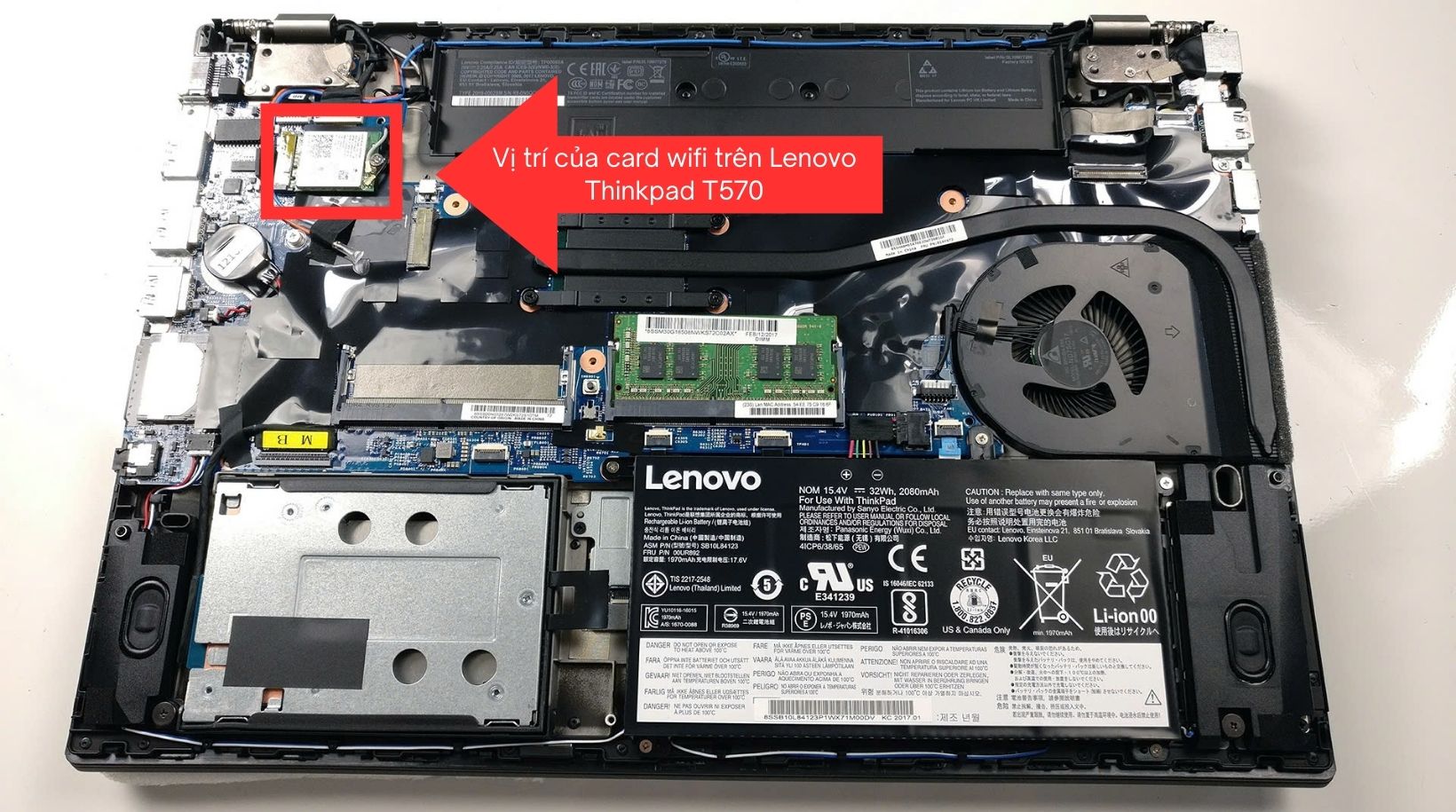
3. Xác định vị trí card Wifi: Vị trí của card wifi ở ngay trên ảnh.
Đối với laptop Lenovo Thinkpad T470 sẽ có 1 miếng che màu đen đè lên. Bạn có thể lấy ra để tiến hành thay card wifi.
Còn đối với laptop Lenovo Thinkpad thì card wifi ở vị trí ngay trên hình và bạn có thể tiến hành thay card wifi dễ dàng.
4. Tháo cáp ăng-ten và card Wi-Fi cũ: Cẩn thận tháo các đầu nối anten và card Wifi cũ.
5. Lắp card Wifi mới: Lắp card Wifi mới và kết nối lại cáp ăng-ten.
6. Lắp lại nắp đáy và cài đặt driver: Lắp lại nắp đáy và cài đặt driver mới nhất cho card Wifi.
7. Cập nhật BIOS: Việc cập nhật BIOS cho máy tính cũng là một yếu tố quan trọng, để máy tính có thể nhận diện được các linh kiện đời mới.
Note: Bạn có thể tham khảo cách cài đặt driver cho card wifi mới ở đây
Lưu ý quan trọng khi thay card WIFI cho Laptop Lenovo Thinkpad T470, T570
- Việc thay card Wifi đòi hỏi kỹ năng và kinh nghiệm nhất định. Nếu bạn không tự tin, hãy mang laptop đến cửa hàng sửa chữa chuyên nghiệp.
- Thay card wifi cho Laptop Lenovo Thinkpad T470, T570 tại cửa hàng giúp bạn an tâm hơn và đảm bảo an toàn trong suốt quá trình thực hiện.
- Tải driver mới nhất từ trang chủ của Lenovo hoặc nhà sản xuất card Wifi.
Thay card WIFI cho Laptop Lenovo ThinkPad T470, T570 tại Tin học ITSO
Nếu bạn đang tìm kiếm địa điểm thay card wifi thì Tin học ITSO là một trong những lựa chọn đáng tin cậy:
– ITSO chuyên về các dòng card wifi, phù hợp cho cả Laptop Lenovo ThinkPad T470, T570.
– Khuyến mãi thay card wifi miễn phí tại cửa hàng.
– Kỹ thuật viên nhiều năm kinh nghiệm, đã từng thực hiện trên 10.000 laptop khác nhau.
– Chế độ bảo hành lên đến 12 tháng, 1 đổi 1 nếu gặp lỗi từ nhà sản xuất.
– Giá cả phải chăng, phù hợp với đại đa số khách hàng.
Thay card WIFI cho Laptop Lenovo ThinkPad T470, T570 là một giải pháp hiệu quả để nâng cấp kết nối không dây, mang lại trải nghiệm làm việc và giải trí tốt hơn. Hãy lựa chọn card Wifi phù hợp và thực hiện quy trình thay thế một cách chuyên nghiệp để đảm bảo hiệu suất tối ưu cho chiếc laptop ThinkPad của bạn.
