

 Phần mềm
 Linh kiện cũ
 Dịch vụ
Các lỗi thường gặp, Kiến thức máy tính
Sửa lỗi Error Code 30182-44 (2) khi cài Microsoft Office và các công cụ của Office
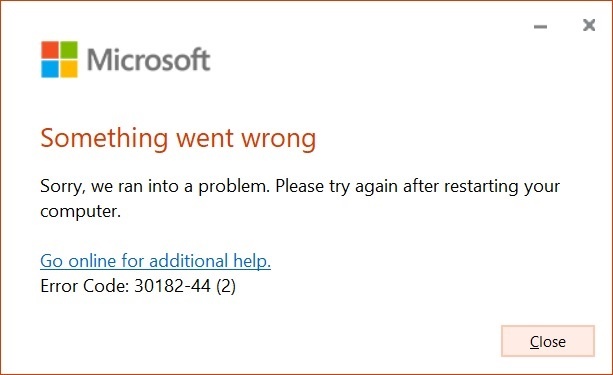
Bạn đang cài đặt Microsoft Office, hoặc cài thêm các công cụ như Project, Visio và bất ngờ gặp phải lỗi Error Code 30182-44 (2)?
Lỗi này khiến quá trình cài đặt bị gián đoạn, không thể tiếp tục, dù bạn đã thử khởi động lại máy, kiểm tra kết nối mạng hay thậm chí cài lại nhiều lần nhưng không thành công.
Đây là lỗi khá phổ biến với các phiên bản Office 2016/2019/2021/ Office 365, thường xảy ra khi trên máy tính từng cài Office cũ, hoặc còn sót lại thông tin của bộ cài trước trong hệ thống.
Nguyên nhân gây lỗi Error Code 30182-44 (2) khi cài Office
Lỗi này chủ yếu do các khóa Registry liên quan đến Office còn tồn tại trên hệ thống, gây xung đột khi bạn cài mới, cập nhật hoặc cài thêm Project, Visio.
Cụ thể, khi quá trình cài đặt phát hiện các thông tin cũ, bộ cài sẽ báo lỗi và dừng lại với mã lỗi “30182-44 (2)”.
Lỗi này có thể gặp trong các tình huống:
- Cài đặt mới Office nhưng trước đó đã từng gỡ một bản Office khác
- Nâng cấp từ Office cũ lên Office mới
- Cài thêm các công cụ bổ sung như Microsoft Project, Visio
Giải pháp khắc phục triệt để – Xóa các khóa Registry liên quan đến Office
Sửa lỗi Error Code 30182-44 (2) khi cài Microsoft Office và các công cụ của Office
Lưu ý quan trọng:
Việc can thiệp vào Registry có thể ảnh hưởng đến hệ thống nếu thao tác sai. Bạn bắt buộc phải sao lưu (backup) Registry trước khi thực hiện bất kỳ thay đổi nào!
Bước 1: Backup (sao lưu) Registry
- Nhấn tổ hợp phím Windows + R, gõ regedit rồi nhấn Enter để mở Registry Editor.
- Chọn File > Export, chọn nơi lưu file backup (ví dụ Desktop), đặt tên dễ nhớ và chọn Export range: All.
→ Bấm Save để sao lưu toàn bộ Registry, phòng trường hợp cần khôi phục lại.
Bước 2: Xóa các khóa Registry liên quan đến Office
Trong Registry Editor, lần lượt truy cập và xóa các khóa sau (nếu có):
- HKEY_LOCAL_MACHINE\SOFTWARE\Microsoft\Office
- HKEY_CURRENT_USER\SOFTWARE\Microsoft\Office
Ngoài ra, kiểm tra các khóa có tên liên quan đến Office như “OfficeClickToRun”, “OfficeSoftwareProtectionPlatform” (nếu có), bạn cũng nên xóa để sạch hoàn toàn.
Lưu ý:
- Khi xóa, chỉ xóa các khóa liên quan tới Office – KHÔNG xóa nhầm các khóa khác để tránh ảnh hưởng hệ thống.
- Nếu hệ thống báo không xóa được, hãy nhấn chuột phải vào khóa, chọn Permissions…, cấp quyền Full Control, rồi thử xóa lại.
Bước 3: Tiến hành cài đặt lại Office, Project, Visio
Giờ bạn có thể cài lại bộ Microsoft Office hoặc các công cụ Project, Visio bình thường mà không gặp lỗi 30182-44 (2) nữa.
Một số lưu ý quan trọng khác
- Nếu bạn không tự tin thao tác với Registry, nên nhờ kỹ thuật viên hỗ trợ để tránh rủi ro.
- Không tải và sử dụng các công cụ gỡ Office không rõ nguồn gốc trên mạng.
- Luôn backup registry trước khi thao tác để có thể khôi phục khi cần.
Kết luận
Lỗi Error Code 30182-44 (2) khi cài Office là lỗi xung đột registry, có thể khắc phục dễ dàng nếu thực hiện đúng các bước trên.
