
 Phần mềm
 Linh kiện cũ
 Dịch vụ
Kiến thức máy tính
Giấy phép Windows Retail và những thông tin về bản quyền Windows Retail
Giấy phép Windows Retail, những thông tin chi tiết và hiểu lầm về bản quyền Windows Retail
Khi xây dựng cấu hình máy tính mới hoặc nâng cấp hệ điều hành, việc lựa chọn đúng loại bản quyền Windows là rất quan trọng để đảm bảo tính ổn định và hợp pháp. Trong số các loại giấy phép hiện nay, Windows Retail luôn được đánh giá cao nhất về mặt giá trị.
Bài viết dưới đây sẽ giúp bạn hiểu rõ giấy phép Windows Retail là gì, cách thức hoạt động và giải đáp những lầm tưởng phổ biến khi chuyển đổi bản quyền sang máy tính khác.
1. Bản quyền cao cấp dành cho người dùng cuối và doanh nghiệp
Giấy phép Windows Retail (hay còn gọi là bản bán lẻ – Full Packaged Product) là gói bản quyền cao cấp nhất do Microsoft cung cấp. Điểm khác biệt lớn nhất của bản Retail so với các bản khác (như OEM hay Volume) nằm ở quyền sở hữu và tính linh hoạt.
- Đối tượng sử dụng: Phù hợp với mọi đối tượng, từ người dùng cá nhân (end-users) mua để tự cài đặt cho máy tính tại nhà, cho đến các doanh nghiệp cần tính linh hoạt cao trong việc quản lý thiết bị.
- Giá trị: Vì là bản quyền cao cấp, giấy phép Retail thường có mức giá cao hơn. Tuy nhiên, nó đi kèm với dịch vụ hỗ trợ đầy đủ từ Microsoft và không bị giới hạn cứng vào một thiết bị duy nhất trong suốt vòng đời sử dụng.
2. Cơ chế kích hoạt: Liên kết trực tiếp với Mainboard
Một sự thật mà khá ít người dùng để ý là: Giấy phép Retail cũng liên kết với Mainboard (bo mạch chủ) giống hệt như bản quyền OEM khi bạn tiến hành kích hoạt lần đầu.
- Bản quyền kỹ thuật số (Digital License): Khi bạn nhập Key Retail vào máy tính, hệ thống của Microsoft sẽ ghi nhận ID phần cứng của bạn (chủ yếu là Mainboard) và lưu trữ trên máy chủ của họ.
- Tự động nhận diện: Nhờ cơ chế này, nếu bạn cài lại Windows (cùng phiên bản) trên chính chiếc máy tính đó, hệ điều hành sẽ tự động kích hoạt lại khi có kết nối mạng mà không cần bạn phải nhập lại Key. Tuy nhiên, nếu bạn thay thế Mainboard, máy chủ sẽ hiểu đây là một chiếc máy tính hoàn toàn mới.
3. Tính linh hoạt: Được phép chuyển máy và 2 cách chuyển đổi chuẩn xác
Ưu điểm “đáng tiền” nhất của giấy phép Windows Retail là được phép chuyển bản quyền sang máy tính khác (điều mà bản OEM không làm được).
Tuy nhiên, có một sai lầm rất phổ biến: Nhiều người cho rằng chỉ cần liên kết Key Windows với Tài khoản Microsoft (Microsoft Account), sau đó đăng nhập tài khoản đó sang bao nhiêu máy thì máy đó sẽ có bản quyền.
Sự thật là: Nguyên tắc bất di bất dịch của Microsoft là 1 Key chỉ được sử dụng cho 1 máy tính tại 1 thời điểm. Bạn không thể dùng 1 giấy phép Retail để kích hoạt song song 2 hay nhiều máy.
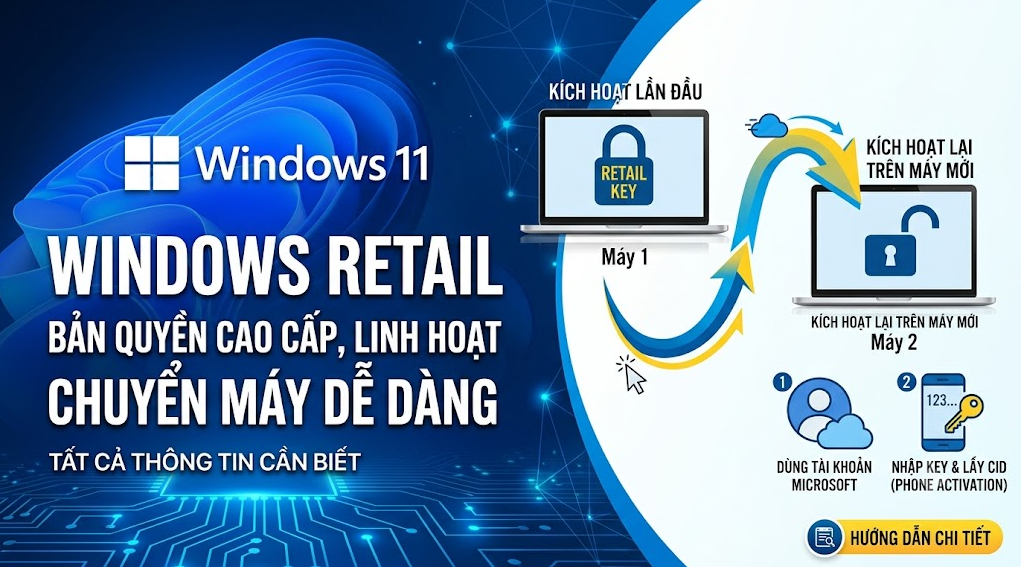
Để chuyển giấy phép Retail sang máy tính mới (hoặc khi bạn thay Mainboard mới), bạn cần thực hiện theo 1 trong 2 cách sau:
Cách 1: Reactivate (Kích hoạt lại) bằng Tài khoản Microsoft, cách gọi Key Windows liên kết qua tài khoản Microsoft chính là nói về chức năng này
Nếu trước đó bản quyền kỹ thuật số của bạn đã được liên kết với Tài khoản Microsoft, việc chuyển máy sẽ khá thuận tiện qua trình khắc phục sự cố:
Đăng nhập Tài khoản Microsoft của bạn trên máy tính mới.
- Truy cập Settings > Update & Security > Activation.
- Chọn Troubleshoot (Khắc phục sự cố) và nhấn vào dòng chữ: “I changed hardware on this device recently” (Tôi vừa thay đổi phần cứng trên thiết bị này).
Chọn tên chiếc máy tính cũ của bạn trong danh sách hiện ra, đánh dấu tick vào ô “This is the device I’m using right now” và nhấn Activate. Máy chủ sẽ gỡ bản quyền ở máy cũ và cập nhật cho máy mới.
Cách 2: Nhập lại Key và lấy mã xác nhận qua Điện thoại
Trong trường hợp máy chủ không tự động Reactivate qua Internet, hoặc lỗi máy chủ (thường báo lỗi do máy chủ bận), bạn sẽ cần sử dụng tính năng Phone Activation:
- Mở hộp thoại Run (Windows + R), gõ lệnh slui 4 và nhấn Enter.
- Chọn quốc gia của bạn (ví dụ: Việt Nam).
- Hệ thống sẽ cung cấp cho bạn một chuỗi số Installation ID (Gồm nhiều cụm số)
- Truy cập vào trang hỗ trợ kích hoạt Windows bằng tài khoản của bạn, Sau đó nhập các cụm số Installation ID này vào các ổ trống
Nếu hợp lệ, tổng đài sẽ đọc lại cho bạn một chuỗi Confirmation ID (Mã xác nhận).
Nhập dãy Confirmation ID này vào máy tính để hoàn tất quá trình kích hoạt thủ công.
-
 Phần mềm Windows 11 Pro (Bản DSP OEI DVD), full VAT
Giá gốc là: 1,728,000₫.1,620,000₫Giá hiện tại là: 1,620,000₫.
Phần mềm Windows 11 Pro (Bản DSP OEI DVD), full VAT
Giá gốc là: 1,728,000₫.1,620,000₫Giá hiện tại là: 1,620,000₫. -
 Phần mềm Windows 10 Pro (Bản DSP OEI DVD), full VAT
Giá gốc là: 1,728,000₫.1,620,000₫Giá hiện tại là: 1,620,000₫.
Phần mềm Windows 10 Pro (Bản DSP OEI DVD), full VAT
Giá gốc là: 1,728,000₫.1,620,000₫Giá hiện tại là: 1,620,000₫. -
 Phần mềm Windows 11 Pro (Bản Retail, Key điện tử), FQC-10572, full VAT
Giá gốc là: 2,490,000₫.2,020,000₫Giá hiện tại là: 2,020,000₫.
Phần mềm Windows 11 Pro (Bản Retail, Key điện tử), FQC-10572, full VAT
Giá gốc là: 2,490,000₫.2,020,000₫Giá hiện tại là: 2,020,000₫. -
 Phần mềm Windows 11 Pro (Bản FPP, có chuyển máy), full VAT
5,496,000₫
Phần mềm Windows 11 Pro (Bản FPP, có chuyển máy), full VAT
5,496,000₫
