
Bỏ qua đến nội dung
Hotline: 0979 628 541
Kiến thức máy tính 1 phút đọc

Hướng dẫn cài tiếng Việt cho Windows 7

cài tiếng Việt cho win 7, sử dụng win tiếng Việt, thay đổi ngôn ngữ tiếng Việt cho máy tính, chuyển tiếng Anh sang tiếng Việt trong windows

Tin học Nguyễn Tài

Đăng 28/07/2015 · Cập nhật 21/08/2023

Hướng dẫn cài tiếng Việt cho Windows 7

Bộ cài đặt Windows 7 đa số là phiên bản tiếng Anh. Nếu bạn nào không rành về tiếng Anh thì sẽ bị hạn chế trong quá trình mày mò máy tính. Việc cài đặt tiếng Việt cho Windows thực sự đem lại cho chúng ta một trải nghiệm mới trên chiếc máy tính của mình. 

Để cài đặt tiếng Việt cho Windows 7. Đầu tiên, các bạn click vào đây để tải gói ngôn ngữ tiếng Việt cho Windows 7 từ Microsoft .( nhớ chọn kĩ phiên bản 32bit hoặc 64bit )

Cài tiếng Việt cho Windows 7

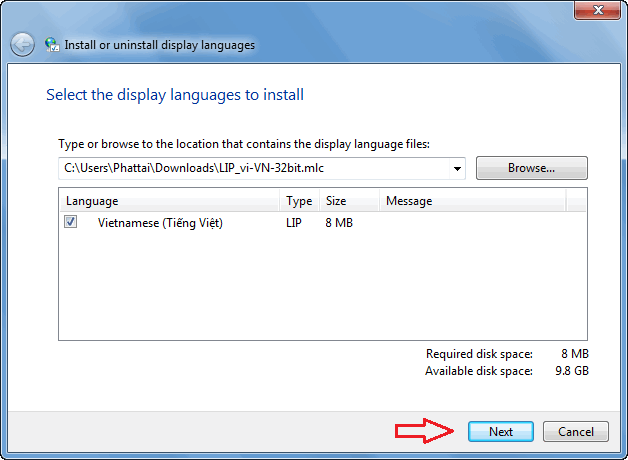
Sau khi tải về, các bạn mở file đó lên, ở hộp thoại thứ 1, đánh dấu vào ô Vietnamese (Tiếng Việt)  trong hình và nhấn next .

Cài tiếng Việt cho Windows 7

Ở hộp thoại kế tiếp, bạn đánh dấu tùy chọn I accept the license terms, rồi bấm Next hai lần liên tiếp để bắt đầu cài đặt: 

Cài tiếng Việt cho Windows 7 (4)

 Sau khi cài đặt xong, nhấn Next để tiếp tục.

Cài tiếng Việt cho Windows 7 (5)

Ở hộp thoại này, bạn chọn ô Tiếng Việt, tick vào ô giống trong hình và chọn Change display language

Cài tiếng Việt cho Windows 7 (6)

– Hộp thoại hiện lên thông báo yêu cầu bạn khởi động lại máy tính và bạn chọn Restart now để áp dụng cài đặt. Sau khi khởi động máy, bạn có thể kiểm tra lại.


Cài tiếng Việt cho Windows 7 (1)

Rate this post

Bài viết có hữu ích với bạn không?

Tác giả

Tin học Nguyễn Tài

Bài viết được biên soạn bởi đội ngũ kỹ thuật của Tin học Nguyễn Tài - Cửa hàng trực tuyến.

Bài viết liên quan

Xem tất cả