
Máy tính của chúng ta khi sử dụng một thời gian dài sẽ bị chậm và hoạt động sẽ không còn ổn định nữa. Có rất nhiều lí do khiến máy chạy chậm đi, chẳng hạn như là sau một thời gian, rác trong hệ thống tích tụ nhiều, bạn bị tấn công bởi virus, hay do phần cứng đã lỗi thời,… Vậy làm thế nào để chúng ta có thể tăng tốc cho máy tính trở lại như trước đây ? Bên dưới sẽ chỉ ra 10 bước để có thể làm tăng tốc máy tính của bạn.
1.Gỡ các chương trình ít dùng tới
Các phần mềm ít dùng tới, đa phần là các phần mềm chữa cháy cần dùng tới hoặc các phần mềm được cài đặt không rõ nguồn gốc sẽ gây chậm máy, tiêu hao tài nguyên của hệ thống. Vì vậy chúng ta cần phải gỡ nó ra.
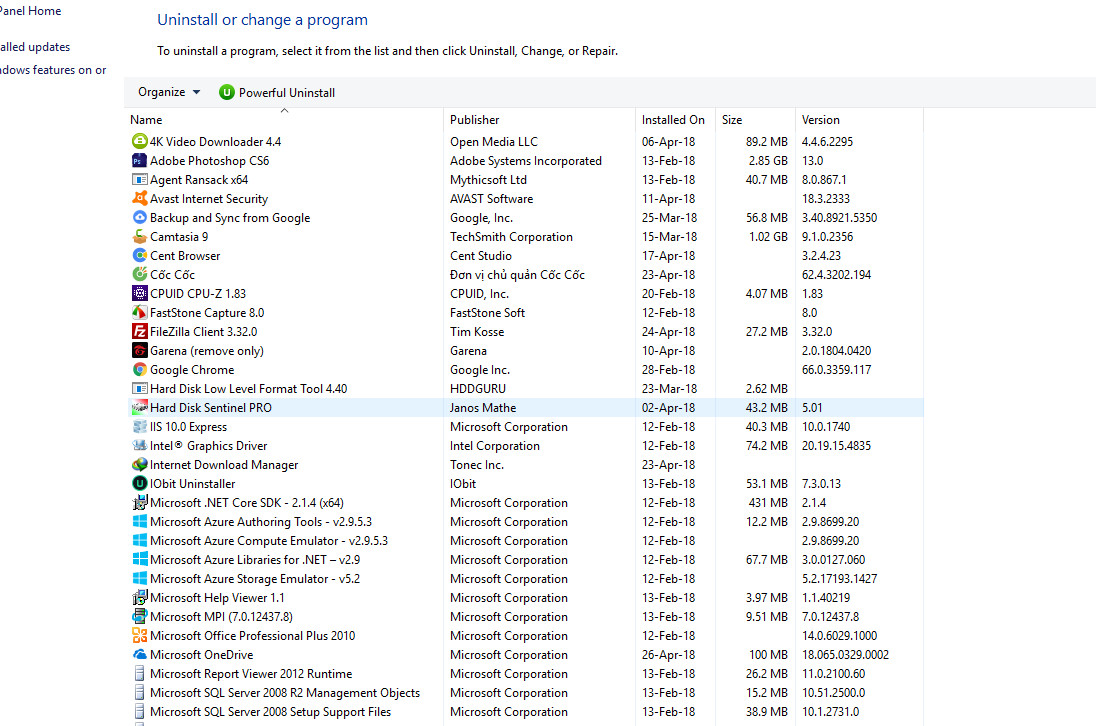
Để gỡ bỏ phần mềm, truy cập Start > Control Panel > Programs > Programs and Features, tìm những phần mềm nào lạ hoặc không sử dụng, nhấp chuột phải vào nó và chọn Uninstall.
2.Dọn dẹp sạch sẽ tất cả các file rác
File rác được lưu trữ trong ổ chứa hệ điều hành của bạn, nó nằm ở Recycle Bin và trong thư mục Temp. Càng nhiều rác thì máy máy bạn càng dễ nóng và chạy ì ạch hơn. Để xóa file rác, bạn hãy vào Recycle Bin xóa vĩnh viễn các file trong đó, sau đó truy cập cây thư mục C:\Windows\Temp, xóa tất cả những gì có trong đó.
3.Tăng thêm dung lượng cho ổ đĩa C
Ổ đĩa C là nơi chứa hệ điều hành của máy. Bộ nhớ trống trong máy cũng quyết định một phần không nhỏ đến việc sử dụng máy tính. Nếu bạn sử dụng trên 80% dữ liệu lưu trữ, máy của bạn sẽ chậm chạp hơn trong việc sử dụng. Có một vài ứng dụng nặng đòi hỏi ổ cứng phải trống ít nhất 10GB để hoặc động. Bộ nhớ trống càng nhiều, máy sẽ xử lí các thông tin dữ liệu tốt hơn.
Để tăng dung lượng ổ đĩa C hoặc chia lại phân vùng của máy, hãy sử dụng phần mềm chuyên dụng như Magic partition hoặc Disk Management có sẵn trong Windows
4.Cập nhật phần mềm mới nhất
Một vài phần mềm lỗi thời cũng khiến máy tính gặp sự cố về lỗi, hãy thường xuyên cập nhật bản vá từ nhà các hãng phần mềm để máy hoạt động ổn định hơn.
5.Xóa đi các file không cần thiết
Nếu không cần dùng một tâp tin/ file nào nữa thì hãy xóa đi, đặc biệt với những máy có dung lượng lưu trữ còn thấp. Nó sẽ gia tăng hiệu suất máy tính một cách nhất định. Khi áp dụng bước này thì hãy xem lại luôn bước số 2 ở trên.
6.Chạy Disk Defragment để chống phân mảnh ổ đĩa cứng
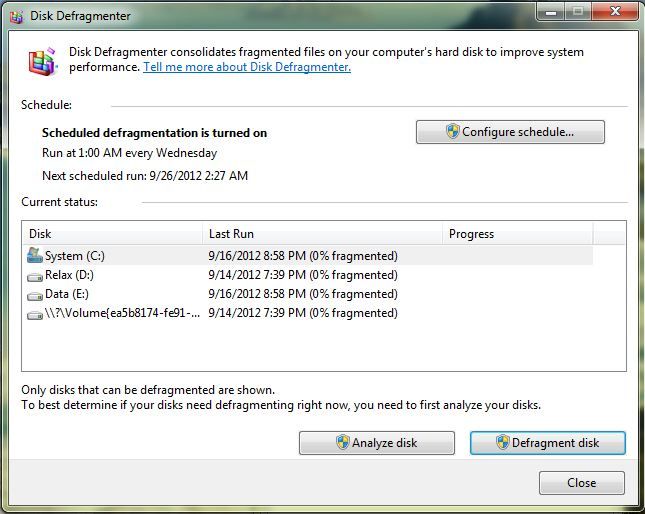
Chống phân mảnh ổ cứng sẽ làm ổ cứng hoạt động tốt hơn, khi sử dụng ứng dụng sẽ ít gây ra độ trể hay chơi game không còn lag mà trước đó không bị.
Để sử dụng công cụ Disk Defragment để chống phân mảnh, hãy vào My Computer. Click chuột phải vào ổ đĩa C và chọn Properties > Tools > Defragment Now > Defragment disk. Bị phân mảnh càng nhiều thì thời gian hoàn thành sẽ càng lâu.
7.Kiểm tra các sự cố của ổ đĩa cứng HDD
Đây thường là lỗi Bad Sector, để kiểm tra ổ cứng của bạn còn tốt hay không, hãy xem qua bài viết: Cách kiểm tra ổ cứng còn tốt
Nếu phát hiện máy tính bị lỗi Bad Sector, hãy mang ra các trung tâm bảo hành hoặc sửa chữa có uy tín. Nếu không được thì hãy chuẩn bị ít “lúa” sắm ổ cứng mới là được :)).
8.Sử dụng phần mềm diệt virus
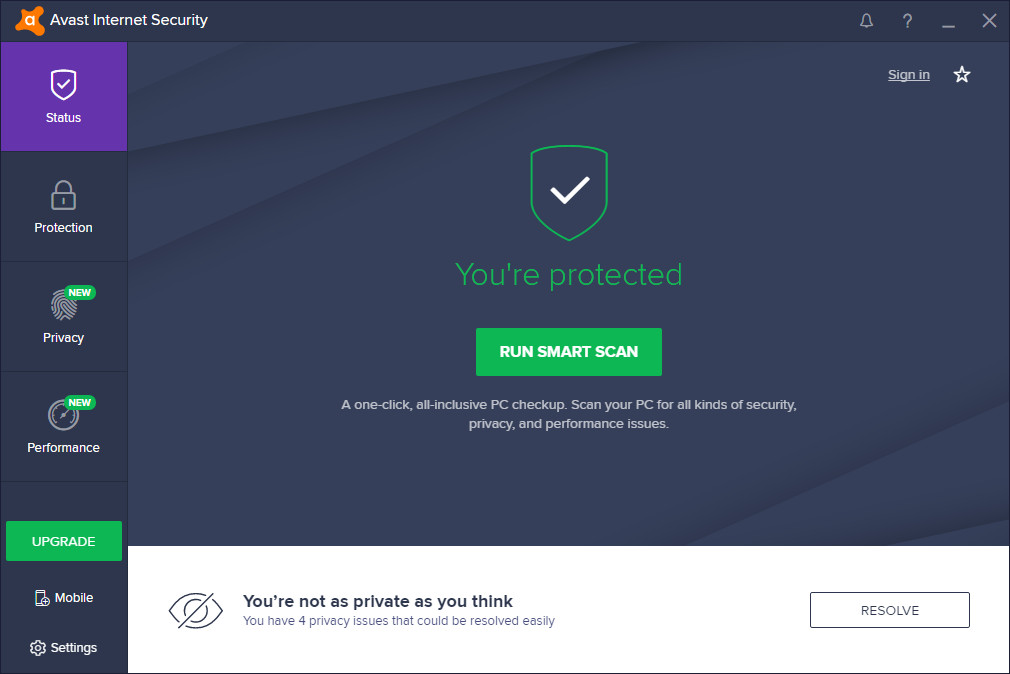
Virus, malware, spyware có thể xâm nhập và ăn cướp thông tin của bạn bất cứ lúc nào. Hãy trang bị có mình một bộ phần mềm diệt virus của những thương hiệu lớn trên thế giới. Hãy sử dụng các phần mềm trả phí. Nếu không có điều kiện thì có thể dùng phần mềm miễn phí của Avast Antivirus.
9. Cài lại hệ điều hành mới
Nếu dùng các cách trên mà tốc độ của máy vẫn không cải thiện gì nhiều thì cài lại Windows là cách hiệu quả nhất, cực kì triệt để. Máy tính của bạn đảm bảo sẽ được trở lại tốc độ y như trước khi mua máy về. Tuy nhiên bạn cần phải có kiến thức về phần cứng máy tính để lựa chọn phiên bản hệ điều hành phù hợp với máy nhất.