
Bỏ qua đến nội dung
Hotline: 0979 628 541
Kiến thức máy tính 1 phút đọc

Hướng dẫn dọn rác trong Windows 10 nhanh chóng với Disk Cleanup

Hướng dẫn dọn rác trong Windows 10 nhanh chóng với Disk Cleanup, cách dọn rác trong windows 10, cách tăng tốc máy tính với Disk Cleanup

Tin học Nguyễn Tài

Đăng 03/04/2021 · Cập nhật 21/08/2023

Hướng dẫn dọn rác trong Windows 10 nhanh chóng với Disk Cleanup

Để giúp cho máy tính của bạn được chạy trơn tru thì trong Windows 10 đã tích hợp sẵn tính năng Disk Cleanup giúp bạn dọn dẹp ổ đĩa C của mình. Nhưng không phải ai cũng biết cách sử dụng tính năng này. Hãy theo dõi bài viết nhé

Hướng dẫn dọn rác trong Windows 10 nhanh chóng với Disk Cleanup

Bước 1: Mở của sổ This PC lên.

Bước 2: Chuột phải vào ổ đĩa C, sẽ hiện lên các lựa chọn và chúng ta chọn Properties

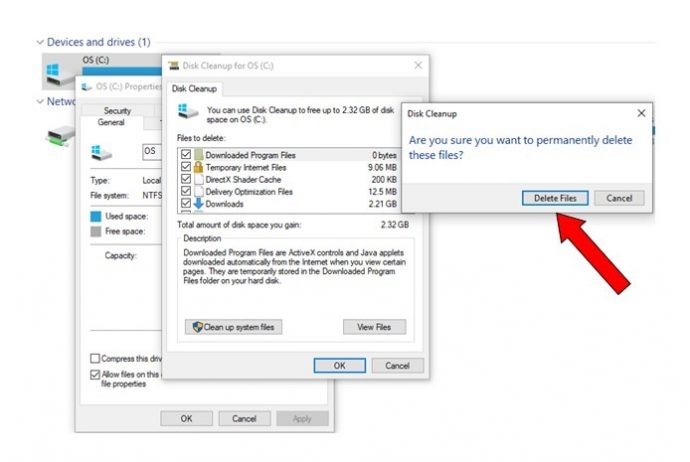
Hướng dẫn dọn rác trong Windows 10 nhanh chóng với Disk CleanupBước 3: Cửa sổ properties hiện lên, nhấn chọn Disk Cleanup

Hướng dẫn dọn rác trong Windows 10 nhanh chóng với Disk Cleanup

Máy sẽ quét tất cả những file có chứa rác, hiện lên cửa sổ sau:

Hướng dẫn dọn rác trong Windows 10 nhanh chóng với Disk CleanupNhấn vào các ô trống để chọn các mục mà bạn muốn xóa. Nhấn chọn OK và hệ thống sẽ tiến hành dọn rác cho bạn.

Đã xong các bước dọn ổ đĩa đơn giản và nhanh nhất. Bạn có thể thực hiện ngay để giúp máy tính của bạn vận hành trơn tru hơn.


Rate this post

Bài viết có hữu ích với bạn không?

Tác giả

Tin học Nguyễn Tài

Bài viết được biên soạn bởi đội ngũ kỹ thuật của Tin học Nguyễn Tài - Cửa hàng trực tuyến.

Bài viết liên quan

Xem tất cả