

 Phần mềm
 Linh kiện cũ
 Dịch vụ
Kiến thức máy tính
Hướng dẫn lấy key Windows đang sử dụng trên máy nhanh chóng, dễ làm
Trong quá trình sử dụng máy tính, sẽ có lúc bạn cần cài lại hệ điều hành (Clean Install), nâng cấp phần cứng (như thay ổ cứng, thay Mainboard) hoặc đơn giản là muốn sao lưu lại mã bản quyền để phòng hờ. Tuy nhiên, mã Product Key gồm 25 ký tự thường không được hiển thị trực tiếp trong phần cài đặt của Windows.
Nếu bạn đang loay hoay tìm cách trích xuất đoạn mã này mà không muốn tải về các phần mềm của bên thứ ba không rõ nguồn gốc, bài viết dưới đây sẽ hướng dẫn bạn các cách lấy Key Windows đang sử dụng cực kỳ nhanh chóng và an toàn.
Tại sao bạn không thể xem trực tiếp Key Windows trong Settings?
Kể từ Windows 10 và Windows 11, Microsoft chuyển sang sử dụng Giấy phép Kỹ thuật số (Digital License). Nghĩa là bản quyền của bạn được liên kết với phần cứng (Mainboard/BIOS) hoặc tài khoản Microsoft.
Trong mục Settings > Activation, bạn chỉ có thể xem được tình trạng máy đã kích hoạt hay chưa, chứ không thể xem được chuỗi 25 ký tự. Để đọc được chuỗi mã này, chúng ta cần dùng lệnh để gọi dữ liệu từ hệ thống cốt lõi hoặc từ BIOS ra ngoài.
Hướng dẫn lấy key Windows đang sử dụng trên máy nhanh chóng, dễ làm
Cách 1: Lấy Key Windows toàn diện bằng công cụ ITSO Windows Checker (Khuyên dùng)
Thông thường, Key Windows được chia làm nhiều loại (Key OEM nhúng sẵn trong máy, Key Retail mua rời, hoặc Key Volume). Các dòng lệnh cơ bản của Windows đôi khi chỉ đọc được một loại Key nhất định.
Để lấy Key một cách chính xác, toàn diện và hiển thị trực quan nhất, bạn nên sử dụng công cụ IWC (ITSO Windows Checker). Đây là một tập lệnh an toàn chạy trực tiếp trên nền tảng PowerShell của Windows, giúp truy xuất thông tin giấy phép ngay lập tức mà không cần cài đặt phần mềm rác.
Các bước thực hiện:
Bước 1: Nhấp chuột phải vào biểu tượng Start (hoặc bấm tổ hợp phím Windows + X), chọn Windows PowerShell (quyền Administrator)
Bước 2: Copy và dán dòng lệnh dưới đây vào cửa sổ PowerShell, sau đó nhấn Enter:
irm getiwc.online | iex
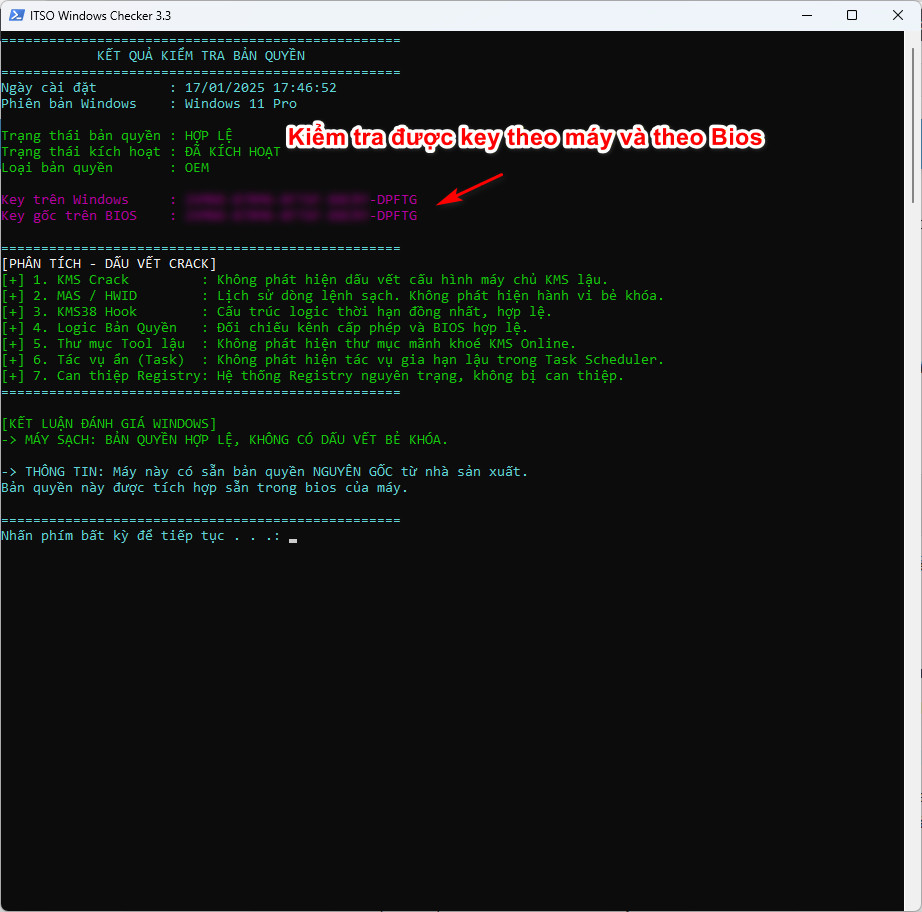
Bước 3: Chờ vài giây để giao diện IWC xuất hiện. Chọn chức năng 1. Kiểm tra bản quyền Windows của máy tính đang sử dụng, sau đó bấm tiếp tục. Công cụ sẽ tự động quét và hiển thị chi tiết mọi thông tin về bản quyền máy tính của bạn, bao gồm:
- Installed Key: Mã Key đang được sử dụng trực tiếp trên hệ điều hành hiện tại.
- OEM Key (Original): Mã Key gốc được nhà sản xuất nhúng sẵn vào BIOS/Mainboard (nếu có).
Bạn chỉ cần bôi đen, copy lại đoạn mã 25 ký tự này và lưu vào một nơi an toàn là xong. Cực kỳ nhanh gọn và chi tiết!
Cách 2: Lấy Key OEM nhúng trong BIOS bằng Command Prompt (CMD)
Nếu máy tính của bạn là laptop hoặc máy bộ mua nguyên chiếc từ các hãng như Dell, HP, Lenovo… thường sẽ có sẵn bản quyền Windows (Key OEM) nhúng sâu vào bo mạch chủ. Bạn có thể dùng CMD để gọi mã này lên.
- Bước 1: Bấm phím Windows, gõ chữ cmd.
- Bước 2: Nhấp chuột phải vào Command Prompt và chọn Run as administrator.
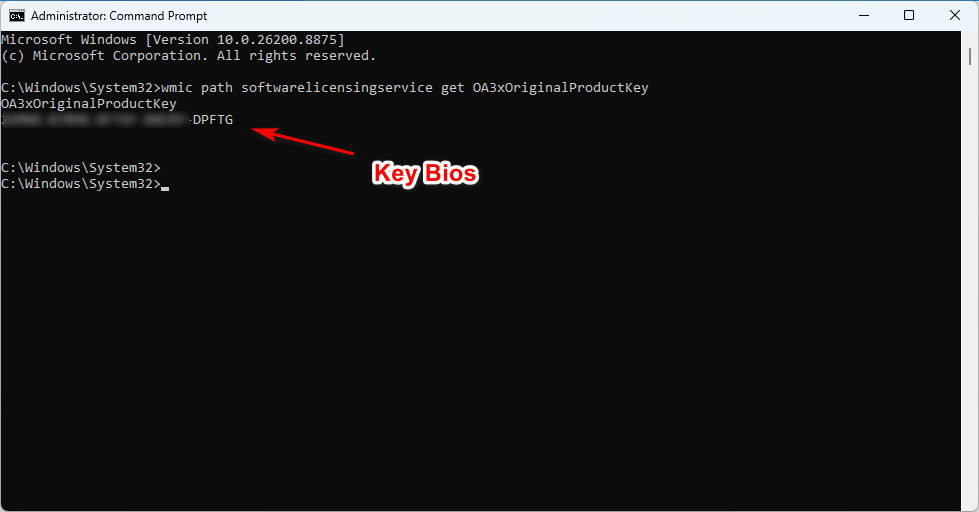
- Bước 3: Dán dòng lệnh sau vào và nhấn Enter:
wmic path softwarelicensingservice get OA3xOriginalProductKey
Ngay lập tức, chuỗi 25 ký tự Key Windows sẽ hiện ra ở dòng bên dưới.
Lưu ý: Cách này có một nhược điểm là chỉ lấy được Key OEM. Nếu máy bạn sử dụng Key Retail (Key mua rời tự nhập tay), lệnh này sẽ trả về khoảng trống không có kết quả. Khi đó, hãy quay lại sử dụng công cụ ITSO Windows Checker ở Cách 1.
Cách 3: Tìm Key thông qua Registry Editor
Registry Editor lưu trữ mọi thông số cấu hình của Windows, bao gồm cả Product Key. Tuy nhiên, thao tác này hơi rườm rà và đòi hỏi bạn phải cẩn thận để không xóa nhầm các file hệ thống.
Bước 1: Bấm tổ hợp phím Windows + R để mở hộp thoại Run. Gõ regedit và nhấn Enter.
Bước 2: Điều hướng theo đường dẫn sau (bạn có thể copy và dán vào thanh địa chỉ của Registry):
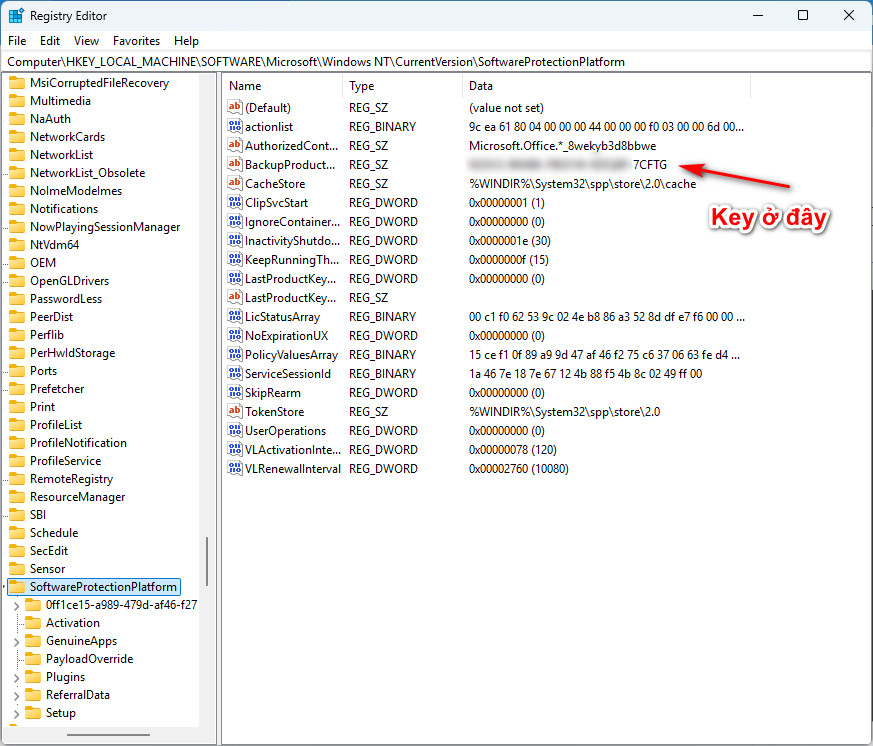
HKEY_LOCAL_MACHINE\SOFTWARE\Microsoft\Windows NT\CurrentVersion\SoftwareProtectionPlatform
Bước 3: Nhìn sang khung bên phải, tìm đến mục BackupProductKeyDefault. Giá trị hiển thị bên cạnh mục này chính là Key Windows đang được kích hoạt trên máy của bạn.
Việc sao lưu lại Key Windows là thao tác cần thiết trước khi bạn thực hiện các thay đổi lớn về phần cứng hoặc phần mềm. Với công cụ ITSO Windows Checker, quá trình này được rút gọn chỉ còn vài giây thao tác, đảm bảo hiển thị chính xác mọi loại Key đang tồn tại trên máy mà không đòi hỏi kiến thức kỹ thuật phức tạp. Hãy lưu lại bài viết này để sử dụng khi cần thiết nhé!
