

 Phần mềm
 Linh kiện cũ
 Dịch vụ
Các lỗi thường gặp, Kiến thức máy tính
Sửa lỗi Code 56 – Windows Is still Setting up the Class Configuration for this Device
Trong quá trình sử dụng máy tính, đặc biệt sau khi cài đặt hoặc gỡ cài đặt phần mềm mô phỏng mạng như VMware Workstation, người dùng có thể gặp lỗi Code 56 trên Windows Device Manager với thông báo:
Windows is still setting up the class configuration for this device. (Code 56)
Lỗi này thường liên quan đến trình điều khiển mạng (network adapter) và khiến bạn không thể kết nối internet bình thường. Bài viết dưới đây sẽ giúp bạn xác định nguyên nhân và cách khắc phục lỗi này nhanh chóng và an toàn.
Nguyên nhân phổ biến
Lỗi Code 56 xảy ra chủ yếu do:
-
Phần mềm VMware để lại key cấu hình lớp thiết bị trong Windows Registry sau khi gỡ cài đặt không sạch.
-
Xung đột driver giữa VMware virtual adapters và driver mạng vật lý (Intel, Realtek, v.v.)
-
Quá trình gỡ VMware không xóa hết các cấu hình lớp (class configuration) dẫn đến lỗi khi Windows cố gắng thiết lập thiết bị.
Cách kiểm tra lỗi
-
Mở Device Manager: Nhấn
Windows + X→ chọn Device Manager -
Mở mục Network adapters
-
Nhấp chuột phải vào card mạng đang bị lỗi → chọn Properties
-
Nếu thấy thông báo lỗi:
“Windows is still setting up the class configuration for this device. (Code 56)”, thì thực hiện theo các bước xử lý bên dưới.

Sửa lỗi Code 56 – Windows Is still Setting up the Class Configuration for this Device
Lưu ý: Trước khi thao tác trên Registry, bạn nên sao lưu Registry hoặc tạo System Restore Point để tránh rủi ro.
Bước 1: Mở Registry Editor
-
Nhấn
Windows + R→ gõregedit→ Enter
Bước 2: Truy cập cây thư mục sau
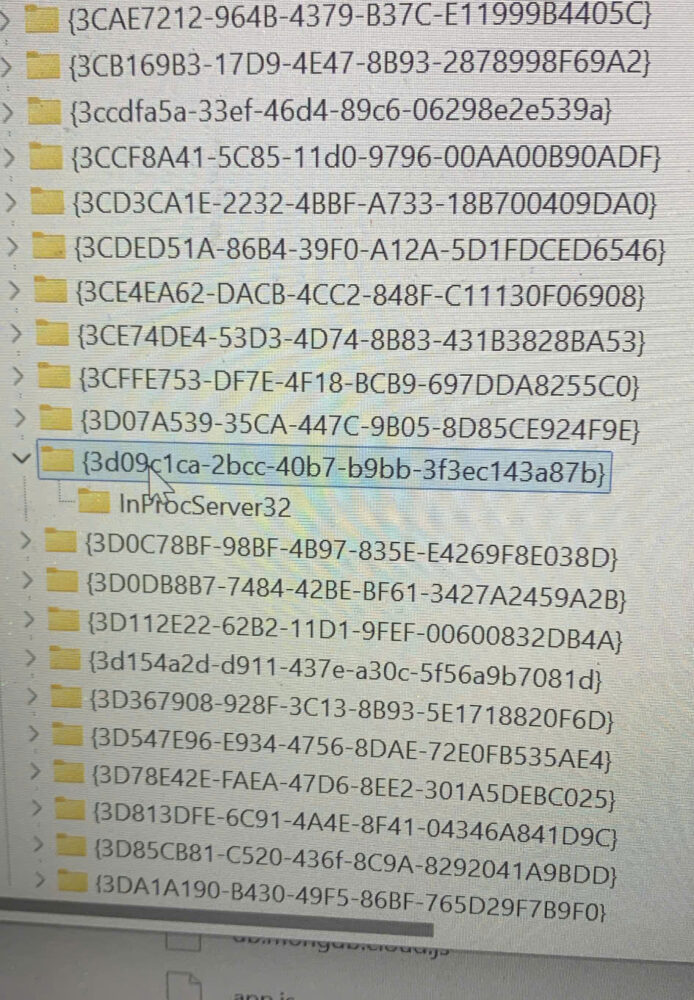
Bước 3: Xóa key bị lỗi
-
Nhấp chuột phải vào key
{3d09c1ca-2bcc-40b7-b9bb-3f3ec143a87b}→ chọn Delete là xong
Bước 4: Khởi động lại máy
-
Sau khi xóa xong key, bạn hãy khởi động lại máy tính
-
Kiểm tra lại Device Manager để xem lỗi đã được khắc phục hay chưa
Nếu vẫn chưa khắc phục được?
Bạn có thể thử thêm các giải pháp sau:
-
Gỡ hoàn toàn VMware bằng phần mềm chuyên dụng như Revo Uninstaller
-
Cài lại driver mạng từ trang chủ của hãng laptop hoặc card mạng
-
Sử dụng Network Reset: Vào Settings → Network & Internet → Advanced → Network Reset
Lỗi Code 56 thường gặp khi gỡ không sạch VMware hoặc các phần mềm máy ảo khác gây xung đột driver. Việc xóa đúng key Registry như hướng dẫn ở trên thường giúp khắc phục hoàn toàn lỗi.
Nếu bạn gặp khó khăn trong quá trình xử lý, Tin học Nguyễn Tài nhận hỗ trợ miễn phí kiểm tra, xử lý lỗi Code 56, thay card WiFi, khắc phục sự cố mạng tại cửa hàng.
