

 Phần mềm
 Linh kiện cũ
 Dịch vụ
Kiến thức máy tính
Hướng dẫn kiểm tra tình trạng chai pin laptop trong Windows
Tình trạng pin là yếu tố quan trọng ảnh hưởng đến hiệu suất làm việc và độ bền bỉ của laptop. Việc kiểm tra tình trạng pin giúp bạn đánh giá được mức độ hao mòn và quyết định khi nào cần thay pin. Trong bài viết này, chúng tôi sẽ hướng dẫn bạn cách kiểm tra tình trạng pin laptop nhanh chóng mà không cần sử dụng phần mềm bên thứ ba.
Hướng dẫn kiểm tra tình trạng chai pin Laptop ngay trong Windows
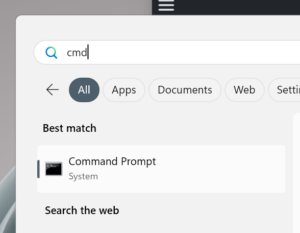
Bước 1: Mở Cửa Sổ CMD
- Nhấn phím Windows, gõ CMD và bấm Enter
Bước 2: Nhập Lệnh Kiểm Tra Pin
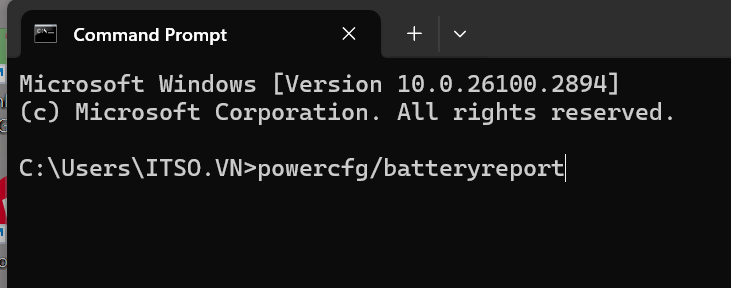
Trong cửa sổ CMD, nhập lệnh powercfg/batteryreport và bấm Enter
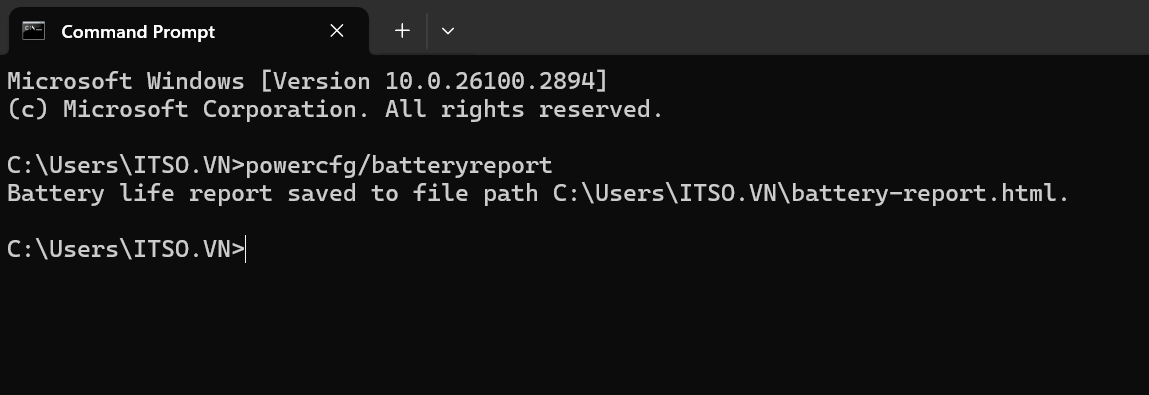
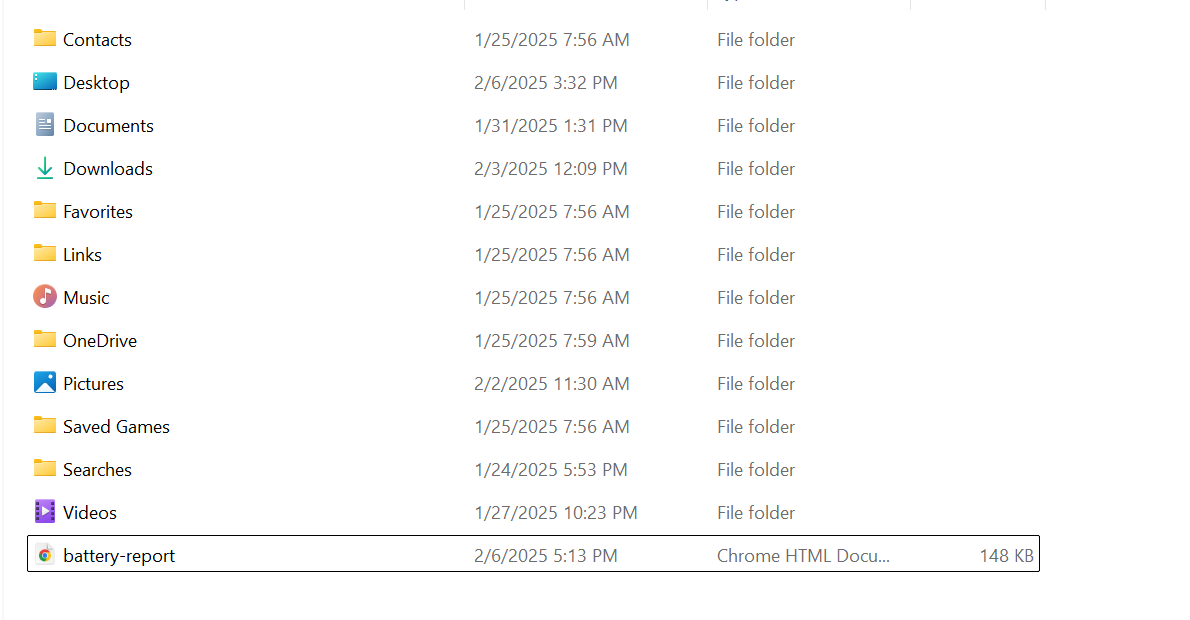
Ngay lập tức máy tính sẽ trả về đường link có chứa thông tin kết quả, bạn hãy truy cập theo đường dẫn và mở file báo cáo battery-report.html
Bước 3: Xem Kết Quả Báo Cáo Pin
- Mở file
battery-report.htmlbằng trình duyệt web. - Tìm đến các thông tin quan trọng sau:
- Design Capacity: Dung lượng pin gốc khi sản xuất.
- Full Charge Capacity: Dung lượng pin khi sạc đầy.
- Cycle Count: Số chu kỳ sạc từ 0 – 100% (có trên các dòng laptop đời mới). Một số laptop đời cũ sẽ không hiện trong tin này
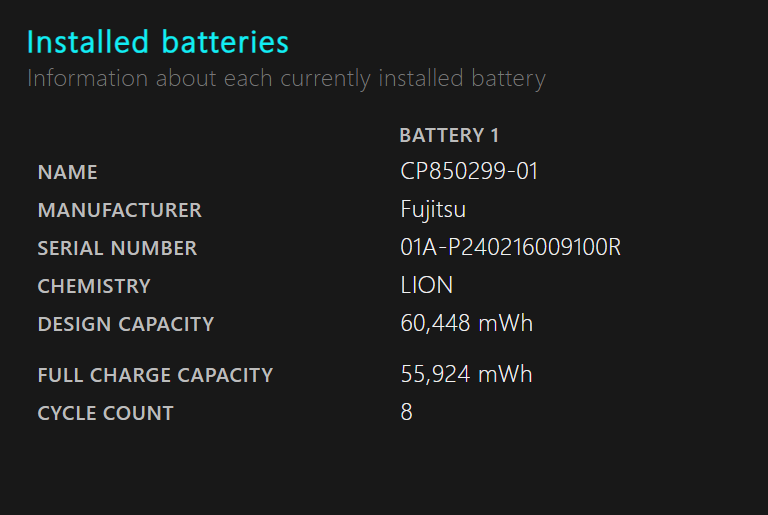
Bước 4: Đánh Giá Tình Trạng Chai Pin
Tính tỷ lệ hao mòn pin theo công thức:
(Design Capacity - Full Charge Capacity) / Design Capacity * 100%
Nếu dữ liệu chênh lệch >50%, nên xem xét thay pin mới.
Tại Sao Nên Kiểm Tra Tình Trạng Pin?
- Giúp đánh giá hiệu suất pin hiện tại.
- Hạn chế rủi ro khi mua laptop cũ. Nếu bạn hay sử dụng pin thì đây là thông tin rất quan trọng.
- Nhận biết khi nào cần thay pin để tránh ảnh hưởng đến hiệu suất làm việc.
