

 Phần mềm
 Linh kiện cũ
 Dịch vụ
Kiến thức máy tính
Hướng dẫn kiểm tra loại bản quyền Windows (OEM, Retail, MAK, Volume)
Khi sử dụng máy tính, việc nắm rõ hệ điều hành Windows của bạn đang sử dụng loại bản quyền (Product Key) nào là điều vô cùng cần thiết. Biết được chính xác loại key sẽ giúp bạn chủ động hơn trong việc cài đặt lại Windows, thay thế linh kiện phần cứng (đặc biệt là Mainboard), hoặc chuyển đổi bản quyền sang một chiếc máy tính mới mà không sợ bị mất hệ điều hành gốc.
Để kiểm tra xem máy tính đang dùng key Retail, OEM, hay Volume, bạn có thể sử dụng các công cụ có sẵn như CMD hoặc phần mềm chuyên dụng như IWC. Dưới đây là hướng dẫn chi tiết từng bước.
Hướng dẫn kiểm tra loại bản quyền Windows bằng CMD
Sử dụng Command Prompt (CMD) là cách chính thống, an toàn nhất và không yêu cầu cài đặt thêm bất kỳ phần mềm bên thứ ba nào. Hệ thống sẽ trả về kết quả chính xác 100% từ Microsoft.
Bước 1: Nhấn tổ hợp phím Windows + R để mở hộp thoại Run.
Bước 2: Nhập lệnh cmd và nhấn Enter để mở cửa sổ dòng lệnh.
Bước 3: Trong cửa sổ màu đen, nhập dòng lệnh dưới đây và nhấn Enter:
slmgr /dli
Bước 4: Chờ khoảng 2 giây, một hộp thoại Windows Script Host sẽ xuất hiện. Bạn hãy để ý vào dòng Description
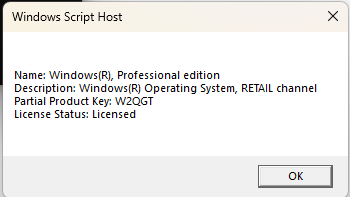
GIẢI THÍCH Ý NGHĨA LOẠI BẢN QUYỀN
- RETAIL channel: Máy đang sử dụng bản quyền cấp cho bán lẻ (Retail). Bạn có quyền tự do chuyển key sang máy tính khác.
- OEM_DM / OEM_COA: Máy đang sử dụng bản quyền nhúng theo máy (OEM). Key này gắn liền vĩnh viễn với Mainboard hiện tại.
- VOLUME_KMSCLIENT: Máy dùng bản quyền doanh nghiệp (Volume KMS). Yêu cầu kết nối lại với máy chủ định kỳ để gia hạn.
- VOLUME_MAK: Máy dùng bản quyền doanh nghiệp (Volume MAK). Kích hoạt trực tiếp nhưng có giới hạn số lượt sử dụng.
Hướng dẫn kiểm tra loại bản quyền Windows bằng ITSO Windows Checker
Bên cạnh CMD, trên các diễn đàn công nghệ, người dùng thường sử dụng các phần mềm/tool hỗ trợ kiểm tra chuyên sâu bản quyền, thường được gọi tắt hoặc nhắc đến với tên IWC ( ITSO Windows Checker). Việc sử dụng các công cụ này giúp bạn xem được thông tin chi tiết hơn mà CMD không hiển thị hết.
Tại Sao Bạn Nên Sử Dụng Công Cụ ITSO Windows Checker (IWC) ?
Nếu việc đọc các dòng text từ CMD khiến bạn cảm thấy khó theo dõi, thì công cụ IWC chính là giải pháp nâng cấp hoàn hảo.
Những ưu điểm vượt trội của IWC:
🚀 Không cần cài đặt, không cần tải file: Chạy trực tiếp qua PowerShell bằng một dòng lệnh duy nhất. Sạch sẽ 100%, không lo virus hay mã độc như khi tải các file .exe trôi nổi trên mạng.
🔥 Giao diện trực quan (1-Click): Toàn bộ “sơ yếu lý lịch” về bản quyền Windows của bạn sẽ hiện ra rõ ràng, được sắp xếp cực kỳ dễ nhìn và dễ hiểu.
🔍 Trích xuất Key gốc từ BIOS/UEFI: Có khả năng đọc sâu vào bo mạch chủ (Mainboard) để lấy lại dãy Product Key nguyên bản của nhà sản xuất – cực kỳ hữu ích khi bạn cần cài lại máy.
📊 Thông tin chuyên sâu: Hiển thị chi tiết không chỉ loại Key (OEM, Retail, MAK hay KMS) mà còn cung cấp trạng thái kích hoạt và chứng chỉ kỹ thuật số của máy.
📌 Hướng dẫn sử dụng nhanh IWC:
- Mở Start Menu, gõ PowerShell -> Chọn Run as Administrator (Chạy dưới quyền quản trị).
- Copy và dán dòng lệnh sau vào cửa sổ PowerShell, sau đó nhấn Enter:
irm getiwc.online | iex
Đợi trong giây lát để hệ thống tự động chạy chương trình, bạn chỉ cần chọn chức năng số 1: Kiểm tra bản quyền Windows trên máy tính là có thể dùng được
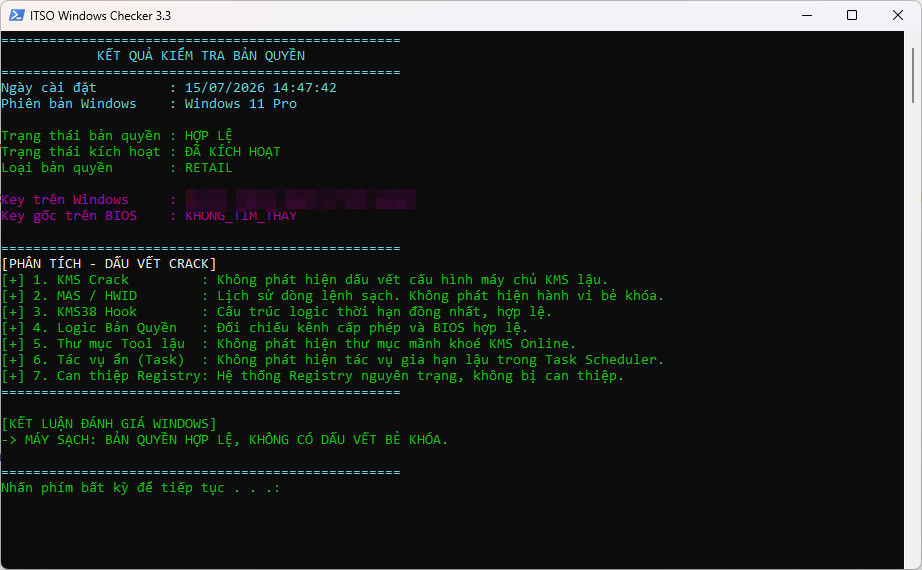
4. Giải Thích Chi Tiết Từng Loại Key Windows
Sau khi đã xác định được tên loại bản quyền mình đang sử dụng qua CMD hoặc IWC, bạn có thể tìm hiểu tính chất và quyền lợi của từng loại key dưới đây.
Key Retail (Bản Quyền Bán Lẻ)
- Mục đích: Bán trực tiếp cho người dùng cá nhân mua lẻ từ Microsoft hoặc các cửa hàng máy tính.
- Đặc điểm: Đây là loại bản quyền cao cấp và tự do nhất. Nếu máy tính hỏng hoặc bạn mua máy mới, bạn có quyền chuyển key Retail sang máy tính khác để sử dụng tiếp.
- Điều kiện: Tại một thời điểm, key chỉ được kích hoạt trên duy nhất một máy tính. Phải gỡ ở máy cũ thì mới nhập được vào máy mới.
Key OEM (Original Equipment Manufacturer)
- Mục đích: Cấp phép cho các hãng sản xuất máy tính (Dell, HP, Asus…) để cài sẵn Windows có bản quyền cho khách hàng trước khi xuất xưởng.
- Đặc điểm: Loại key này bị khóa vĩnh viễn vào phần cứng của chiếc máy tính đó, cụ thể là bo mạch chủ (Mainboard).
- Hạn chế: Bạn không thể chuyển bản quyền OEM sang một máy tính khác. Nếu máy tính bị hỏng mainboard, bạn sẽ mất luôn bản quyền Windows này.
Key Volume KMS (Key Management Service)
- Mục đích: Cấp phép số lượng lớn cho các tập đoàn, doanh nghiệp, hoặc trường học.
- Đặc điểm: Kích hoạt thông qua một máy chủ nội bộ của tổ chức. Máy tính cần phải “điểm danh” lại với máy chủ này định kỳ (thường là 180 ngày/lần) để duy trì trạng thái bản quyền.
- Lưu ý: Nếu người dùng cá nhân kiểm tra ra KMS, rất có thể máy đó đang được kích hoạt thông qua phần mềm crack để tạo máy chủ giả mạo.
Key Volume MAK (Multiple Activation Key)
- Mục đích: Cũng thuộc cấp phép cho tổ chức, doanh nghiệp (Volume Licensing).
- Đặc điểm: Khác với KMS, MAK không cần máy chủ nội bộ. Nó kết nối thẳng với máy chủ của Microsoft. Tuy nhiên, một mã MAK sẽ bị giới hạn số lượt kích hoạt (ví dụ: 1000 lượt).
- Lưu ý: Khi sử dụng hết số lượt, key MAK đó sẽ không thể dùng để kích hoạt cho các máy tính khác được nữa. Một số key MAK bị rò rỉ ra ngoài thường bị các cửa hàng lợi dụng bán giá rẻ cho người dùng cá nhân.
-
 Phần mềm Windows 11 Pro (Bản DSP OEI DVD), full VAT
Giá gốc là: 1,728,000₫.1,620,000₫Giá hiện tại là: 1,620,000₫.
Phần mềm Windows 11 Pro (Bản DSP OEI DVD), full VAT
Giá gốc là: 1,728,000₫.1,620,000₫Giá hiện tại là: 1,620,000₫. -
 Phần mềm Windows 10 Pro (Bản DSP OEI DVD), full VAT
Giá gốc là: 1,728,000₫.1,620,000₫Giá hiện tại là: 1,620,000₫.
Phần mềm Windows 10 Pro (Bản DSP OEI DVD), full VAT
Giá gốc là: 1,728,000₫.1,620,000₫Giá hiện tại là: 1,620,000₫. -
 Phần mềm Windows 11 Pro (Bản Retail, Key điện tử), FQC-10572, full VAT
Giá gốc là: 2,490,000₫.2,020,000₫Giá hiện tại là: 2,020,000₫.
Phần mềm Windows 11 Pro (Bản Retail, Key điện tử), FQC-10572, full VAT
Giá gốc là: 2,490,000₫.2,020,000₫Giá hiện tại là: 2,020,000₫. -
 Phần mềm Windows 11 Pro (Bản FPP, có chuyển máy), full VAT
5,496,000₫
Phần mềm Windows 11 Pro (Bản FPP, có chuyển máy), full VAT
5,496,000₫
