

 Phần mềm
 Linh kiện cũ
 Dịch vụ
Tất cả
Kiểm tra cấu hình máy tính đơn giản nhất ngay trong Windows
Kiểm tra cấu hình máy tính là một trong những cách cơ bản nhất khi sử dụng một chiếc máy tính có cấu hình như thế nào, có đáp ứng được những yêu cầu về sử dụng phần mềm,.. Việc kiểm tra máy đối với những người bình thường có kiến thức về máy tính thì rất đơn giản. Song với những người không chuyên thì nó lại không đơn giản như vậy. Bài viết bên dưới đây sẽ hướng dẫn các bạn, những người không chuyên có thể kiểm tra cấu hình của chiếc laptop một cách đơn giản nhất và chính xác nhất
Cách kểm tra cấu hình trực tiếp ngay trong Windows
Đầu tiên bạn bấm tổ hợp phím tắt Windows + R (Bấm cùng lúc hoặc bấm giữ phím Windows rồi bấm phím R )
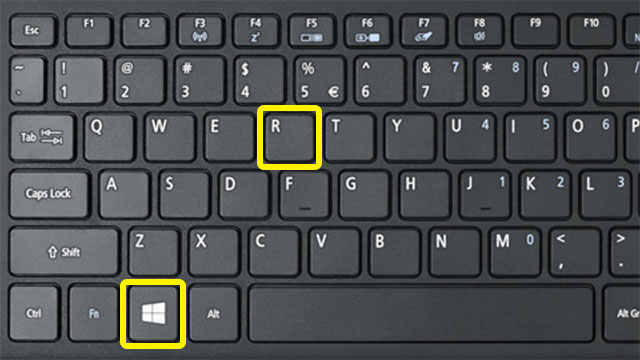
Một hộp thoại hiện lên, bạn nhập vào đó chuỗi này: “dxdiag” , sau đó bấm Enter. (Nếu có thông báo nào đó xuất hiện thì chỉ cần chọn Yes hoặc No đều được)
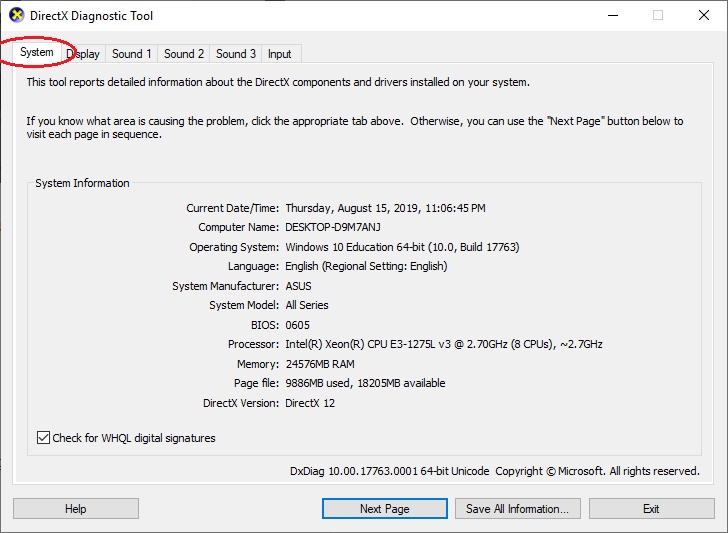
Một cửa số hiện lên sẽ hiển thị đầy đủ cấu hình chiếc máy tính mà bạn đang sử dụng.
Một số lưu ý nhỏ cần chú ý:
Ở mục System:
- System Manufacturer: Nhà sản xuất bo mạch chủ/ Hãng laptop
- System Model: Mã máy (laptop)
- Processor: Tên CPU máy
- Memory: Dung lượng bộ nhớ RAM
Mấy cái còn lại không cần quan tâm cũng được 😀
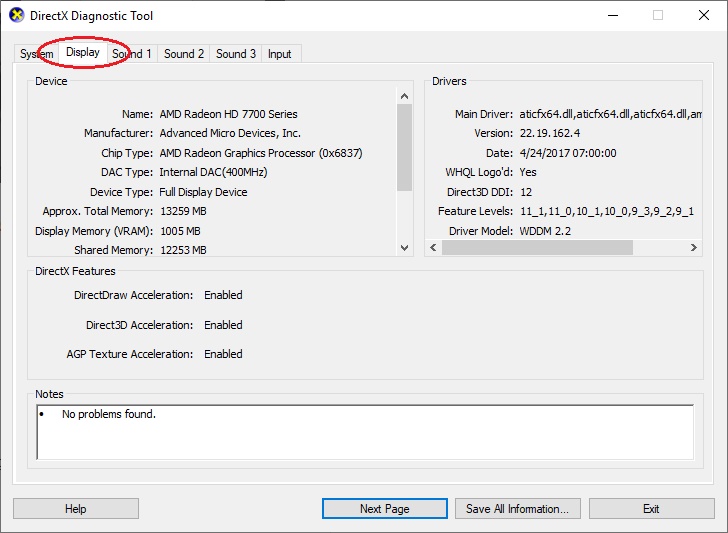
Ở mục Display:
- Manufacturer: Hãng sản xuất card đồ họa
- Chip Type: Tên GPU (chip đồ họa) sử dụng
- Display Memory (VRAM): Bộ nhớ card đồ họa
- Current Display Mode: Độ phân giải đang sử dụng
Trên đây là cách hướng dẫn kiểm tra cấu hình máy tính nhanh chóng và đơn giản nhất. Ưu điểm của cách này là có thể áp dụng cho tất cả các hệ điều hành Windows mà không cần phải cài đặt thêm một phần mềm nào khác.
