

 Phần mềm
 Linh kiện cũ
 Dịch vụ
Các lỗi thường gặp, Kiến thức máy tính, Tất cả
Cách phát WIFI ngay trong máy tính Windows 10 siêu nhanh
Trước đây khi còn dùng Windows 7, người dùng khi muốn biến máy tính của mình phát wifi để các thiết bị khác cấu hình rất phứt tạp. Tuy nhiên với sự nâng cấp của Windows 10, việc biến máy tính thành thiết bị phát wifi cực kì đơn giản và gần như chỉ vài cú click chuột là xong.
Ưu điểm của việc biến chiến máy tính thành thiết bị phát sóng WIFI
- Độ ổn định cao
- Hỗ trợ 8 thiết bị kết nối cùng lúc
- Cài đặt và quản lí tiện lợi
- Có thể phát WIFI băng tần 5Ghz mới nhất
- Đỡ tốn tiền mua router mới 😀
Cách này có thể sử dụng cho mục đích:
- Phát wifi từ máy tính thông qua mạng dây.
- Phát wifi từ máy tính thông qua một wifi khác đang kết nối ( Hoạt động như thiết bị kích sóng WIFI, biến wifi của người khác thành wifi của mình 😀 )
- Phát wifi từ sim 3G/4G
Yêu cầu cần phải có:
Một chiếc laptop có thể sử dụng WIFI bình thường.
Cách phát WIFI ngay trong máy tính Windows 10
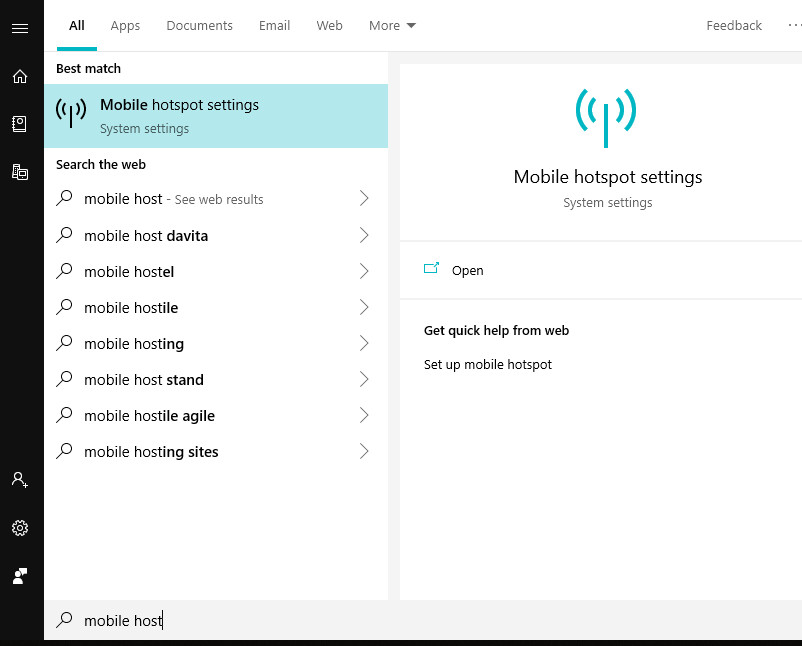
Đầu tiên, để cấu hình thiết bị phát wifi, bạn vào Menu Start, tìm kiếm chương trình Mobile Hostpot Settings
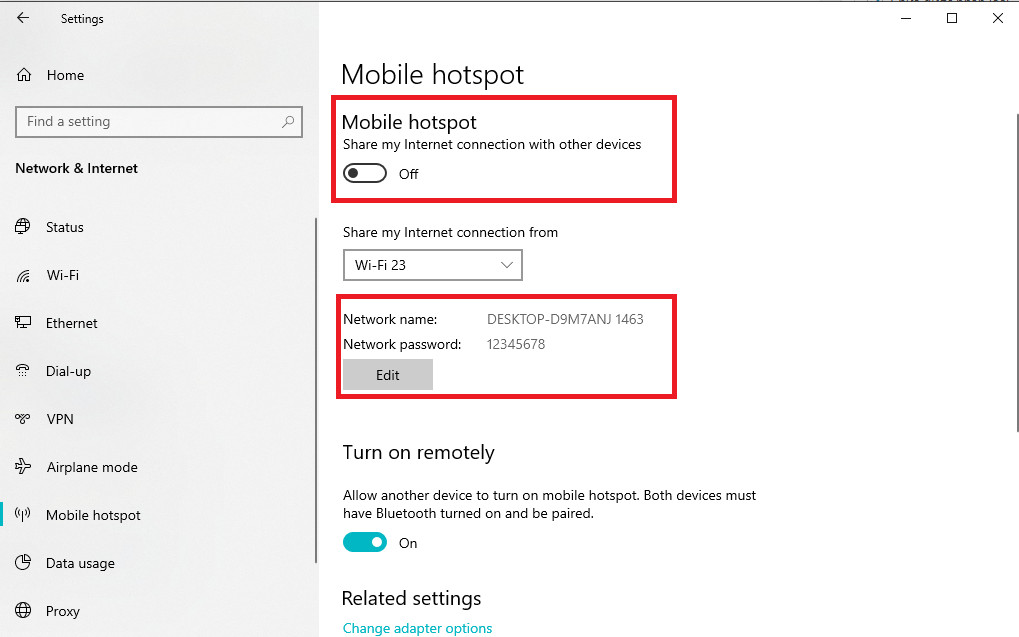
Giao diện menu hiện ra, bạn sẽ thấy nút chuyển chế độ ON/OFF, tên mạng (Network Name) và mật khẩu (Password) mà Windows 10 cho sẵn.
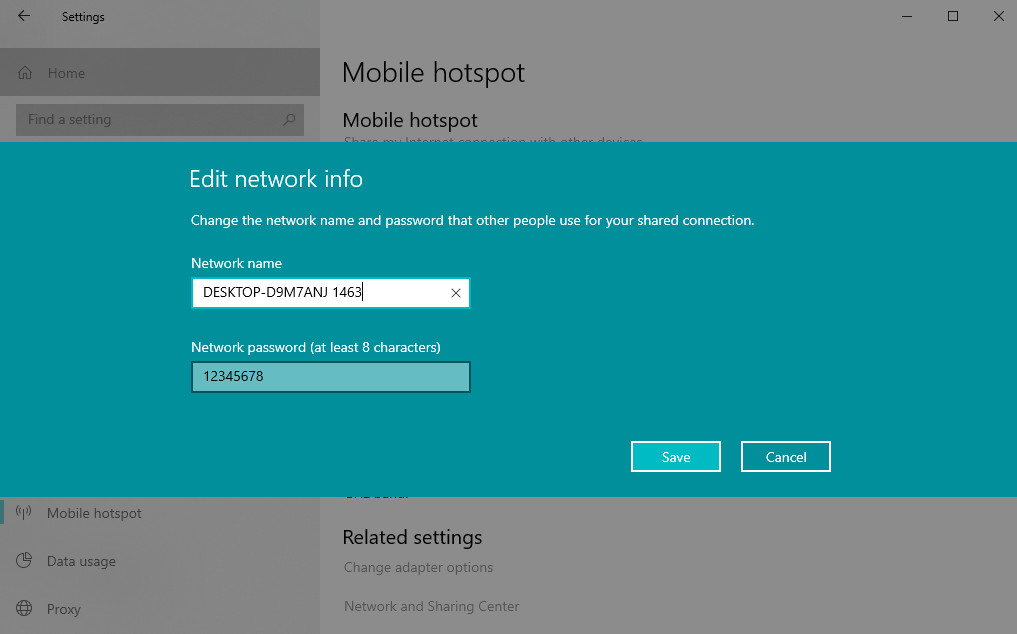
Bấm vào nút Edit và chỉnh sửa tên mạng của và mật khẩu theo ý của bạn rồi Save lại hoặc không cần bước này nếu bạn không muốn.
Sau đó chuyển chế độ từ OFF thành ON là bạn có thể sử dụng ngay.
Dùng điện thoại kiểm tra bằng cách dò lại sóng WIFI xem đã thấy thiết bị chưa, sử dụng mật khẩu để kết nối với WIFI mà bạn đã cấu hình trước đó là xong 😀
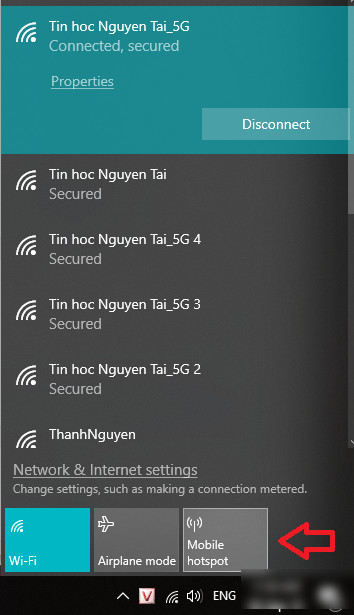
Những lần tiếp theo nếu muốn bật chế độ phát WIFI này, bạn chỉ cần click vào cột sóng wifi bên góc phải cuối màn hình, bấm vào nút Mobile Hostpot là được.
Bạn có thể tham khảo một vài mẫu card wifi cho máy bàn mới nhất ở đây
