

 Phần mềm
 Linh kiện cũ
 Dịch vụ


Card Wifi là gì? Cách chọn card wifi phù hợp với máy tính của bạn
Chiếc máy tính của bạn đang gặp trục trặc trong vấn đề kết nối mạng khiến công việc, giải trí của bạn bị đình trệ? Hay bạn đang muốn di chuyển chiếc máy tính của mình đi nơi khác nhưng dây mạng lại không cho phép điều đó? Tất cả những gì bạn cần ở đây chính là chiếc card wifi, giúp bạn giải quyết được tất cả những vấn đề trên. ITSO sẽ giải đáp cho bạn card wifi là gì cũng như cách chọn card wifi cho máy tính của bạn.
Card wifi là gì?
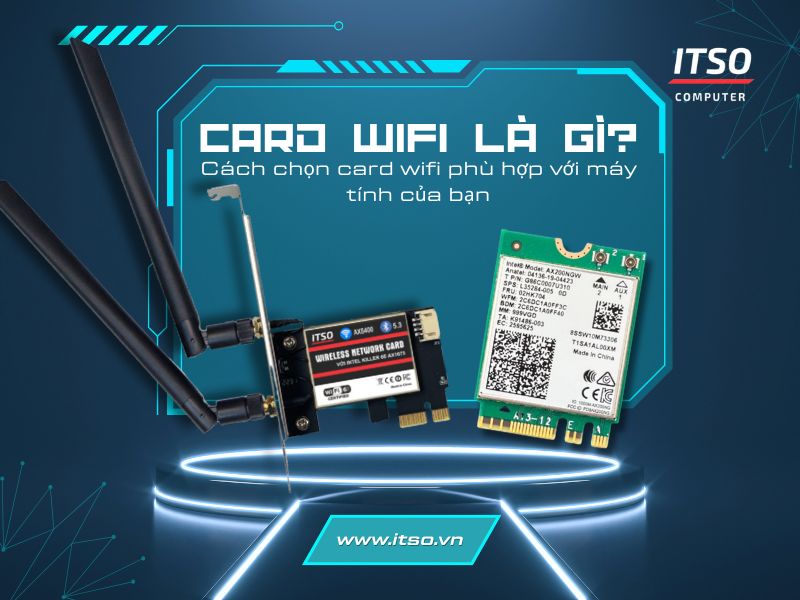
Card WiFi là thiết bị phần cứng giúp máy tính kết nối với mạng không dây (Wi-Fi). Thay vì cần cáp mạng, card WiFi cho phép bạn truy cập internet thông qua tín hiệu không dây từ bộ phát (router). Đây là giải pháp phổ biến trong các môi trường làm việc, học tập hoặc giải trí, nơi sự linh hoạt là yếu tố quan trọng.
Nguyên lý hoạt động của card wifi
Card WiFi hoạt động dựa trên nguyên lý truyền tải dữ liệu qua sóng vô tuyến (radio frequency). Thiết bị này nhận tín hiệu từ router và chuyển đổi thành dữ liệu số mà máy tính hiểu được. Quá trình này diễn ra hai chiều:
- Nhận dữ liệu: Card WiFi nhận sóng radio từ router, giải mã chúng thành tín hiệu số.
- Truyền dữ liệu: Card WiFi mã hóa dữ liệu số thành sóng radio và gửi ngược về router.
Các băng tần phổ biến mà card WiFi hỗ trợ là 2.4GHz và 5GHz. Một số model tiên tiến còn hỗ trợ băng tần 6GHz (Wi-Fi 6E).
So sánh card wifi và card mạng có dây
Card WiFi
- Ưu điểm: Không cần dây cáp, dễ lắp đặt, kết nối từ xa linh hoạt.
- Hạn chế: Dễ bị ảnh hưởng bởi vật cản, khoảng cách và nhiễu sóng.
Card mạng có dây
- Ưu điểm: Kết nối ổn định, tốc độ truyền tải cao.
- Hạn chế: Yêu cầu dây cáp và hạn chế sự di chuyển.
Nhưng bạn cũng không cần quá lo lắng vì bạn hoàn toàn có thể đổi qua lại card wifi hoặc sử dụng dây cáp tùy vào trường hợp của mình.
Có những loại card wifi phổ biến nào?
Card wifi USB
- Kết nối qua cổng USB, dễ dàng sử dụng và phù hợp với hầu hết các thiết bị.
- Thiết kế nhỏ gọn, dễ dàng di chuyển.
- Thích hợp cho những người dùng cần giải pháp tạm thời hoặc nâng cấp nhanh chóng.
- Tuy nhiên hiệu suất của card wifi USB không cao, chỉ thích hợp cho những task vụ cơ bản, không cần dùng mạng quá nhiều.
Card wifi thế hệ thứ 5
- Hỗ trợ băng tần kép (2.4GHz và 5GHz).
- Tốc độ cao, phù hợp cho streaming video HD và chơi game trực tuyến.
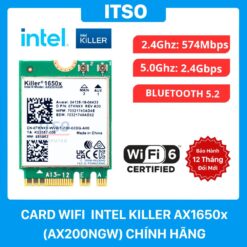
Tham khảo một số dòng card wifi thế hệ thứ 5:


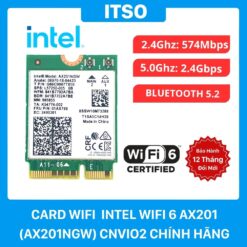
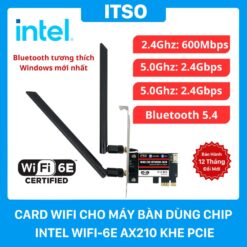
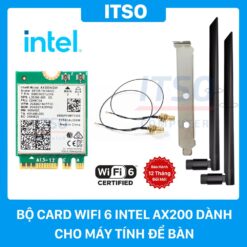
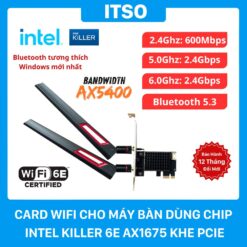
Card wifi thế hệ thứ 6
- Tăng cường hiệu suất trong môi trường mạng đông đúc.
- Tốc độ cao hơn, độ trễ thấp, và tiết kiệm năng lượng hơn so với thế hệ trước.
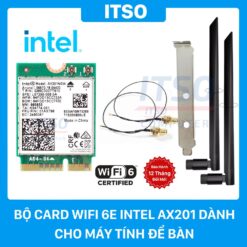
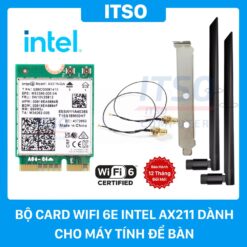
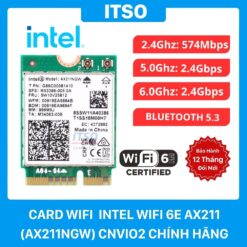
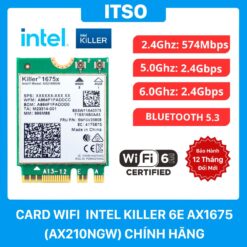
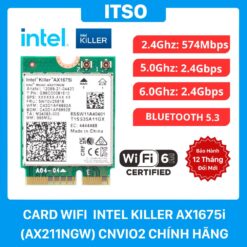
Tham khảo một số dòng card wifi thế hệ thứ 6:
Card wifi thế hệ thứ 7
- Hỗ trợ băng thông rộng hơn, tốc độ tối đa vượt trội.
- Lý tưởng cho các hệ thống mạng hiện đại, yêu cầu cao.
Tham khảo dòng card wifi BE200 thế hệ thứ 7:
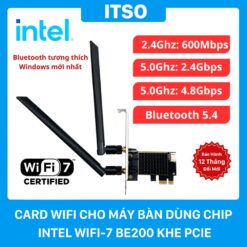


Các thành phần của card wifi
- Chip xử lý: Chịu trách nhiệm xử lý dữ liệu thu và phát.
- Anten: Giúp tăng cường khả năng thu phát sóng, có thể là tích hợp hoặc rời.
- Cổng kết nối: Kết nối qua USB, PCIe hoặc M.2 Key E.
- Mạch mã hóa: Bảo mật kết nối với các chuẩn như WPA3.
Card wifi cho laptop
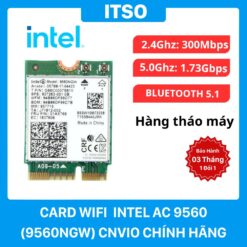
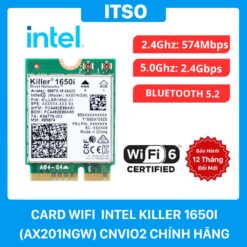
Các thành phần của card wifi cho Laptop sẽ bao gồm:
- Chip xử lý chịu trách nhiệm thu và phát tín hiệu WiFi. Chip này quyết định tốc độ, phạm vi và khả năng tương thích của card với các chuẩn WiFi hiện đại.
- Anten tích hợp bên trong máy giúp thu phát tín hiệu wifi tốt hơn.
- Module giao tiếp thường là chuẩn M2 Key E.
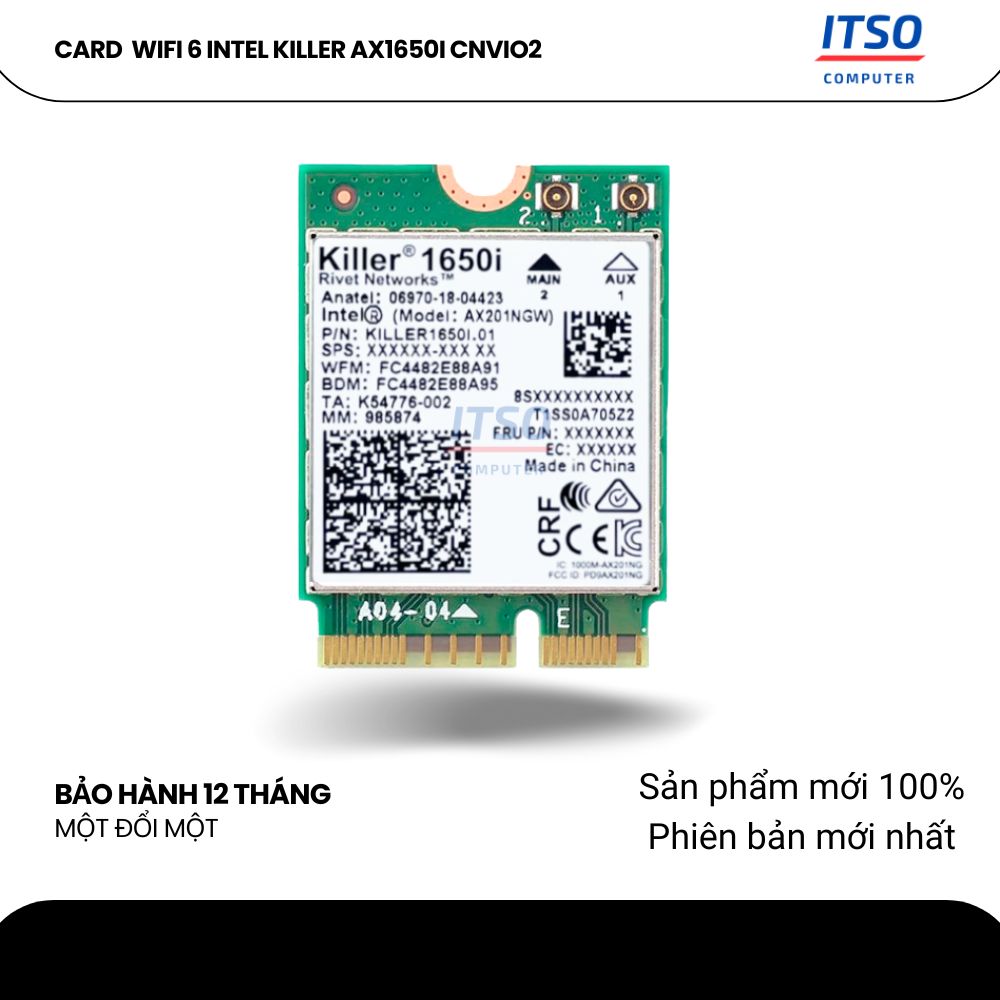
Card wifi cho PC
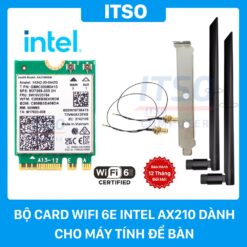
PC có hỗ trợ khe M2 Key E
Các thành phần của card wifi gần giống như của laptop. Tuy nhiên, phần anten có thể sử dụng dây thu sóng IPEX4, giúp cho máy được gọn gàng. Hoặc bạn cũng có thể sử dụng cây anten thu sóng.
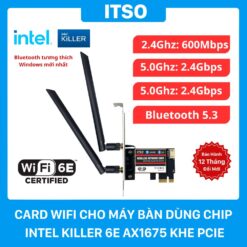
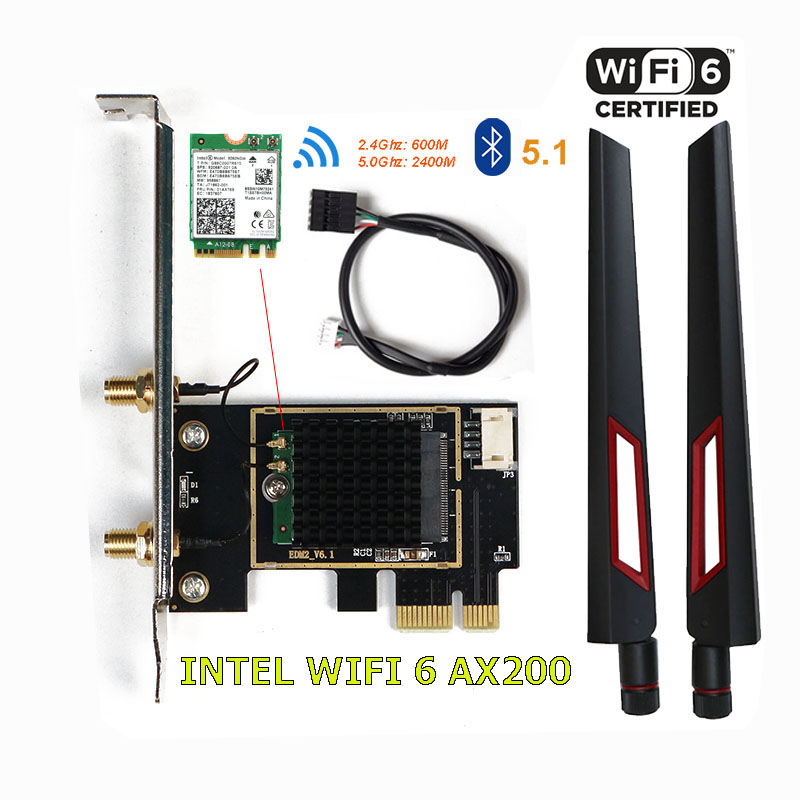
PC có khe PCI
Đối với dạng PC này, bạn sẽ phải có thêm bộ Adapter để chuyển đổi từ khe M2 Wifi sang PCI. Do đó, thành phần sẽ bao gồm:
- Chip set
- Anten Wifi
- Bộ mạch Adapter
- Dây cấp nguồn cho Bluetooth
- Bộ tản nhiệt
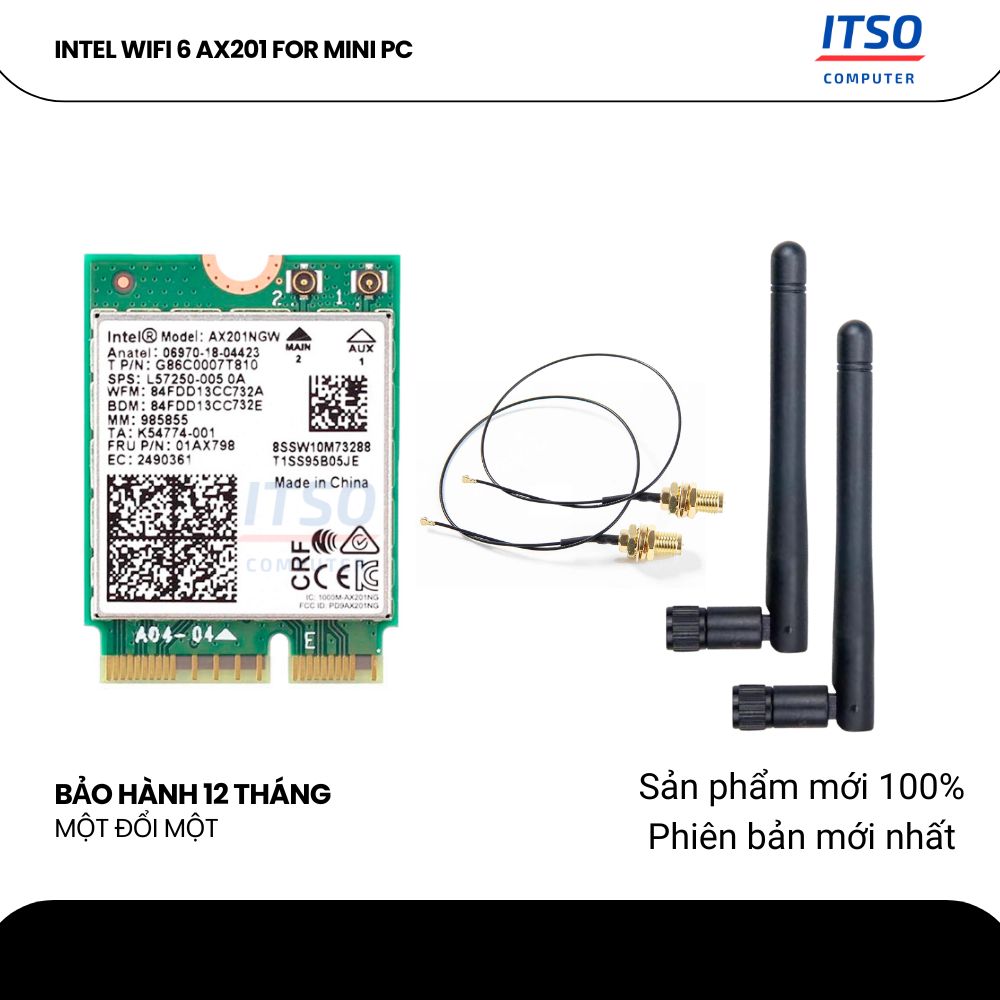
Card wifi cho Mini PC
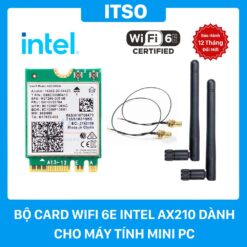
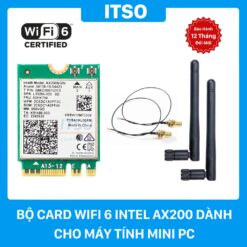
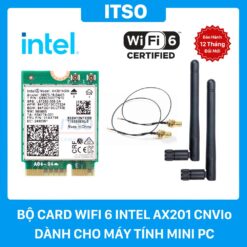
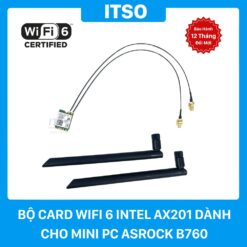
Đối với dòng mini PC thì thường mainboard sẽ có sẵn M2 key E được gắn trực tiếp. Do đó, thành phần cũng sẽ gồm chip set, 2 dây nối dài anten và 2 anten định hướng 8dBi.
Cách chọn card wifi phù hợp cho máy tính của bạn
Xác định loại máy tính: Laptop, PC, hay Mini PC.
Kiểm tra cổng kết nối: Xem thiết bị hỗ trợ USB, PCIe hay M.2.
Nhu cầu sử dụng:
- Cơ bản: Card WiFi USB hoặc 802.11ac.
- Cao cấp: Wi-Fi 6 hoặc Wi-Fi 7 cho tốc độ và hiệu suất tốt hơn.
Phạm vi sử dụng: Chọn card có anten ngoài nếu cần kết nối mạnh trong không gian rộng.
Thương hiệu uy tín: Ưu tiên các thương hiệu như Intel để đảm bảo chất lượng.
Câu hỏi thường gặp
1. Cách khắc phục card wifi không nhận?
Nếu card WiFi không nhận, bạn có thể thử các cách sau:
- Kiểm tra xem card WiFi đã bật chưa: Sử dụng tổ hợp phím Fn + phím chức năng (F2, F3 tùy máy) để bật WiFi. Vào Device Manager để kiểm tra trạng thái của card trong mục Network Adapters.
- Cài đặt lại driver WiFi: Gỡ driver cũ trong Device Manager, sau đó tải và cài đặt phiên bản driver mới từ trang web của nhà sản xuất.
- Kiểm tra phần cứng: Đảm bảo card WiFi được kết nối đúng cách trên laptop hoặc khe PCI/M.2 của PC.
- Reset cấu hình mạng: Mở Command Prompt với quyền admin, chạy lệnh netsh int ip reset và khởi động lại máy.
- Cập nhật hệ điều hành: Đảm bảo hệ điều hành của bạn đã được cập nhật bản vá mới nhất.
- Sử dụng công cụ sửa lỗi: Dùng Network Troubleshooter trong phần Network & Internet trên Windows để phát hiện lỗi tự động.
Nếu không thành công, thử kiểm tra card trên thiết bị khác hoặc liên hệ trung tâm sửa chữa uy tín như ITSO để được hỗ trợ.
2. Cách khắc phục tín hiệu wifi bị yếu?
Nếu tín hiệu WiFi vẫn yếu dù bạn đã nâng cấp card WiFi, hãy kiểm tra thêm các yếu tố sau:
- Kiểm tra vị trí của router: Đảm bảo router không bị che chắn bởi tường dày, vật liệu kim loại hoặc các thiết bị điện tử gây nhiễu. Hãy đặt router ở vị trí cao và trung tâm ngôi nhà để tối ưu hóa phạm vi phủ sóng.
- Nâng cấp router: Nếu router đã cũ hoặc không hỗ trợ chuẩn WiFi tương thích với card WiFi mới, bạn nên thay router hỗ trợ chuẩn WiFi 6 hoặc WiFi 7 để cải thiện tốc độ và độ ổn định.
- Sử dụng băng tần phù hợp: Chuyển thiết bị sang băng tần 5GHz nếu cần tốc độ cao, hoặc 2.4GHz nếu cần phạm vi phủ sóng rộng hơn.
- Thêm bộ mở rộng sóng WiFi: Bộ mở rộng sóng hoặc hệ thống mesh WiFi sẽ giúp tăng vùng phủ sóng đến các khu vực xa router.
- Kiểm tra nguồn phát tín hiệu: Đôi khi vấn đề không nằm ở card WiFi hay thiết bị, mà ở đường truyền internet hoặc bộ phát sóng. Hãy liên hệ nhà cung cấp dịch vụ mạng để kiểm tra.
3. Làm sao để cài đặt driver cho card wifi?
Bạn có thể tham khảo bài viết:
Hướng dẫn cách lắp và cài đặt Card WIFI Intel kèm đầu chuyển PCIe
để cài đặt driver cho cả card wifi laptop lẫn PC
4. Kiểm tra thông tin card wifi ở đâu?
Để kiểm tra thông tin card WiFi, bạn có thể vào Device Manager (Trình Quản Lý Thiết Bị) trên máy tính. Nhấn tổ hợp phím Windows + X, chọn Device Manager, sau đó mở rộng mục Network Adapters (Bộ điều hợp mạng). Tại đây, bạn sẽ thấy tên và model của card WiFi đang sử dụng. Ngoài ra, bạn có thể vào Control Panel > Network and Sharing Center để kiểm tra thông tin chi tiết hoặc dùng lệnh "ipconfig" trong Command Prompt để xác định trạng thái kết nối mạng.
Mua card wifi Intel chính hãng tại TP.HCM
Nếu bạn đang tìm kiếm địa chỉ mua card WiFi Intel chính hãng tại TP.HCM, ITSO là lựa chọn hàng đầu dành cho bạn. ITSO chuyên phân phối các sản phẩm công nghệ chính hãng, bao gồm card WiFi Intel từ các thế hệ WiFi 5, WiFi 6 đến WiFi 7 mới nhất. Đội ngũ tư vấn chuyên nghiệp sẽ giúp bạn chọn được sản phẩm phù hợp với nhu cầu. Đến ngay cửa hàng ITSO tại TP.HCM để đảm bảo chất lượng và nhận chính sách bảo hành uy tín. Kết nối mạnh mẽ, ổn định chỉ với một sản phẩm chính hãng!
